- 📊 Ctrl+C et Ctrl+V : copier-coller universels
- 🔢 F2 : édition de la cellule active
- ➕ Alt+= : somme automatique d’une colonne ou ligne
- 🔄 Ctrl+Z et Ctrl+Y : annuler et rétablir l’action
- 🚀 Ctrl+Maj+L : activation des filtres sur tableau
L’utilisation intensive de la souris favorise les compressions du nerf médian, augmentant significativement le risque de développer un syndrome du canal carpien. Face à ce risque de santé au travail, l’adoption des raccourcis clavier excel constitue une mesure de prévention ergonomique directe pour stabiliser l’articulation du poignet.
Cet article répertorie les commandes essentielles pour automatiser vos tâches quotidiennes et préserver votre intégrité physique. Nous allons analyser ensemble les méthodes pour fluidifier votre navigation et optimiser votre posture devant l’écran.
Raccourcis clavier Excel : un outil pour la santé au travail
L’usage intensif de la souris sur Excel favorise les compressions du nerf médian. Adopter les raccourcis clavier réduit la déviation cubitale du poignet, prévenant ainsi l’inflammation tendineuse et les TMS cervicaux.
Cette approche ergonomique cible directement la mécanique articulaire du poignet, souvent mise à rude épreuve par les micro-mouvements répétitifs du curseur.
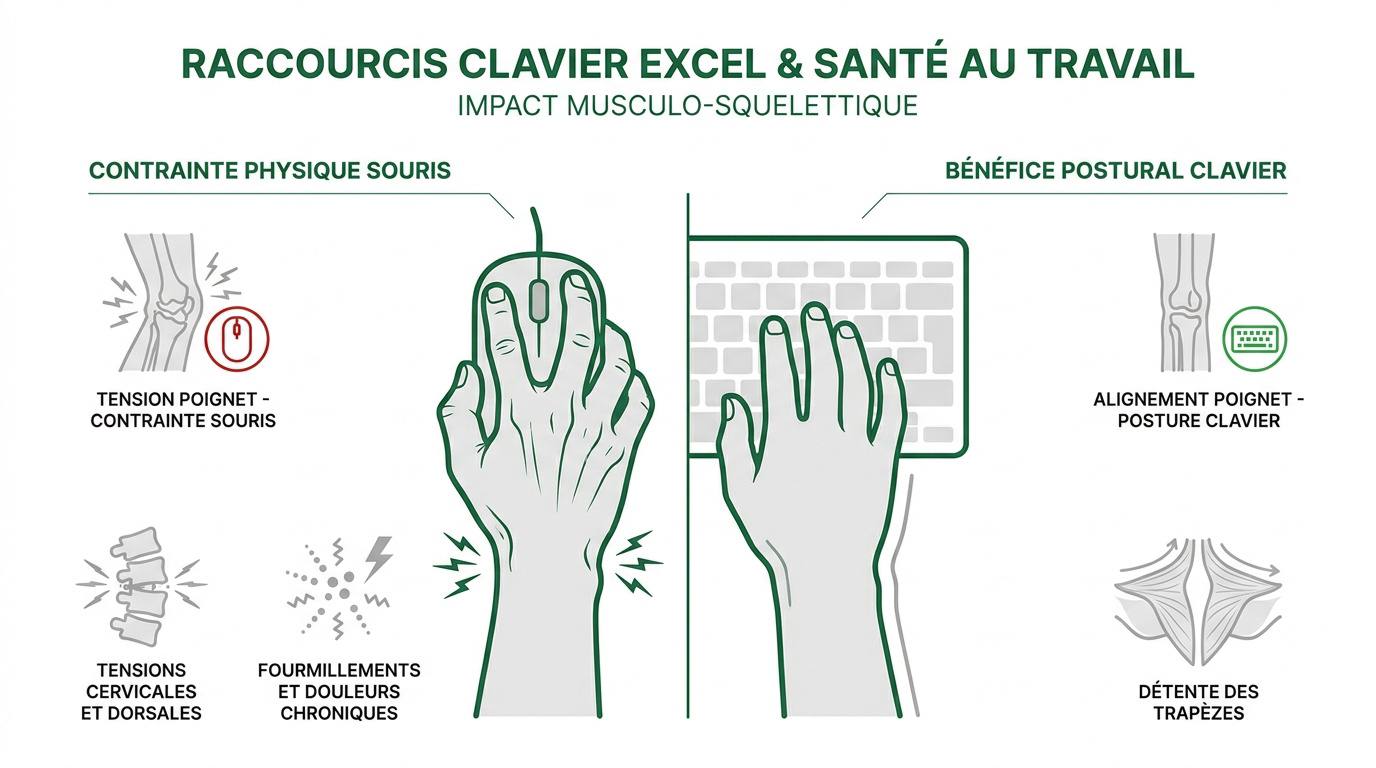
Impact de la souris sur le syndrome du canal carpien
La manipulation constante de la souris force le poignet dans des angles non naturels. Ces micro-mouvements irritent les gaines des tendons.
L’inflammation réduit l’espace dans le canal carpien. Cela finit par comprimer le nerf médian de façon douloureuse.
Le passage au clavier stabilise l’articulation. On évite ainsi les torsions latérales répétitives. C’est un levier de prévention direct.
Garantie d’une posture neutre lors de la saisie
Travailler exclusivement au clavier permet de garder les coudes proches du corps. Les avant-bras restent alignés avec le buste. Cette position neutre soulage immédiatement les tensions des trapèzes. On limite aussi les rotations externes de l’épaule.
La symétrie du geste réduit la fatigue cervicale. Le corps ne subit plus de déséquilibre postural permanent.
Maîtriser l’ergonomie de saisie favorise un alignement articulaire optimal et prévient les dorsalgies chroniques.
Seuils de vigilance pour les gestes répétitifs selon l’INRS
L’INRS alerte sur la répétitivité des clics. Au-delà d’un certain seuil, la récupération tissulaire devient impossible. La fatigue biomécanique s’installe alors durablement.
Soyez attentifs aux fourmillements nocturnes, à la perte de force dans le pouce ou aux douleurs cervicales persistantes.
Les fourmillements nocturnes sont des signes précurseurs inquiétants. Une perte de force dans le pouce doit aussi alerter l’utilisateur. Il faut alors repenser l’organisation du poste de travail. L’alternance des commandes est une recommandation officielle majeure.
Voici les symptômes nécessitant une évaluation ergonomique immédiate :
- Fourmillements
- Douleurs cervicales
- Perte de préhension
Pour toute douleur persistante, nous vous recommandons de consulter un médecin du travail ou un kinésithérapeute afin de réaliser une évaluation clinique in situ.
Déplacements rapides au sein des structures de données
Le passage fluide de la souris au clavier demande une maîtrise des sauts de curseur pour ne pas perdre en vitesse d’exécution.
Circulation fluide dans les grands jeux de données
Utiliser Ctrl avec les flèches directionnelles permet de bondir aux extrémités. C’est l’outil parfait pour les tableaux de milliers de lignes. On gagne un temps considérable.
La touche Fin suivie d’une flèche offre un résultat similaire. Elle est utile pour détecter les ruptures de données. Les cellules vides sont ainsi isolées.
Consultez les raccourcis clavier dans Excel pour naviguer sans solliciter inutilement l’épaule et le poignet.
Sélection chirurgicale de plages et de matrices
Maintenir Maj en plus de Ctrl étend la sélection instantanément. On capture ainsi des blocs entiers sans aucun glissement de souris. Cela évite les erreurs de visée courantes. La précision du geste est alors totale.
Pour les zones non adjacentes, Maj+F8 active le mode ajout. On sélectionne plusieurs plages distinctes sans effort.
Une sélection précise aide aussi à prévenir la fatigue visuelle sur écran en limitant les efforts d’accommodation sur des cibles mobiles.
Bascule entre feuilles et classeurs actifs
Ctrl+Pg.Suiv et Ctrl+Pg.Préc permettent de naviguer entre les onglets. Plus besoin de viser les petites étiquettes en bas. Le flux de travail reste constant.
Selon le Journal du Net, ces commandes optimisent la gestion multi-onglets. L’accès aux informations devient quasi instantané.
Ctrl+Tab bascule entre les fichiers Excel ouverts. C’est idéal pour comparer des chiffres rapidement.
Synthèse opérationnelle :
- Sauts de curseur : Utilisez Ctrl + flèches pour atteindre les limites des tableaux.
- Sélection sécurisée : Privilégiez Ctrl + Maj + flèches pour figer des blocs de données.
- Agilité logicielle : Adoptez Ctrl + Tab pour passer d’un classeur à l’autre.
Pour les cas individuels, consultez un professionnel de santé afin d’évaluer l’ergonomie de votre poste.
Édition et formatage sans sollicitation de la souris
Une fois les données atteintes, l’enjeu est de les transformer sans quitter les touches des doigts.
Simplification de la manipulation des données
Le collage spécial est accessible via Ctrl+Alt+V. Il permet de ne récupérer que les valeurs brutes. On élimine ainsi les formules inutiles.
Ctrl+E lance le remplissage instantané. Excel reconnaît alors vos motifs de saisie automatiquement. C’est une fonction puissante pour nettoyer des listes.
Pour prolonger ce point, Excel : maîtrisez la fonction FILTRE pour des données apporte un éclairage complémentaire très utile.
Pour limiter les clics répétitifs, l’usage d’un Mousetrapper Prime constitue une alternative matérielle pertinente.
Accélération de la mise en forme cellulaire
Ctrl+G met le texte en gras instantanément. Pour l’italique, utilisez simplement Ctrl+I. Ces commandes de base sont les plus rentables.
| Raccourci | Action | Bénéfice ergonomique |
|---|---|---|
| Ctrl+Maj+$ | Format monétaire | Réduit les micro-mouvements vers le ruban. |
| Ctrl+Maj+% | Pourcentage | Évite l’extension du canal carpien. |
| Ctrl+Maj+! | Nombre (2 décimales) | Limite la fatigue visuelle et motrice. |
| Ctrl+Maj+& | Ajouter une bordure | Simplifie la structuration sans souris. |
La mise en forme devient un réflexe. On gagne en clarté visuelle.
Gestion temporelle par horodatage fixe
Ctrl+; insère la date du jour de façon statique. Contrairement à une fonction, la valeur ne changera pas demain. C’est parfait pour l’archivage.
Ctrl+: ajoute l’heure précise dans la cellule. Ces deux commandes fiabilisent vos journaux de bord. La saisie manuelle devient obsolète.
Une organisation rigoureuse prévient l’impact du stress sur les TMS en limitant l’urgence cognitive.
Manipulation structurelle des lignes et colonnes
L’organisation de l’espace de travail sur Excel peut aussi se piloter entièrement sans le menu contextuel. Cette approche permet de maintenir une fluidité d’exécution tout en limitant les sollicitations répétitives du poignet liées à l’usage de la souris.
Modification de l’architecture des tableaux
Ctrl+Maj+Plus insère une nouvelle ligne ou colonne. À l’inverse, Ctrl+Moins supprime l’élément sélectionné. Ces touches simplifient radicalement la gestion structurelle.
Pour ajuster la largeur, utilisez la séquence Alt, O, C, A. Les colonnes s’adaptent alors au contenu automatiquement. Le rendu est propre.
Consultez l’aide officielle sur les raccourcis clavier dans Excel pour les commandes de masquage. La maîtrise de ces séquences renforce l’efficacité opérationnelle.
Masquage stratégique et visibilité des données
Ctrl+9 masque les lignes sélectionnées. Ctrl+0 fait de même pour les colonnes. C’est utile pour épurer les rapports complexes.
Le groupement se fait avec Alt+Maj+Flèche Droite. On crée ainsi des plans rétractables très pratiques. La navigation devient alors hiérarchique.
Pour prévenir les tensions, découvrez nos conseils sur le massage du canal carpien lors des pauses. La récupération physique est indissociable de la performance.
Filtrage et structuration des analyses
Ctrl+Maj+L active ou désactive les filtres automatiques. On peut alors trier les données sans aucun clic. La conversion en tableau structuré se fait avec Ctrl+L. Cette étape est cruciale pour l’analyse moderne. Les références deviennent dynamiques.
On gagne en lisibilité grâce aux styles de tableaux. Les formules se recopient aussi toutes seules.
- Tri rapide
- Styles automatiques
- Formules dynamiques
Automatisation par les touches de fonction et macros
La transition vers une gestion experte des données repose sur la maîtrise des touches situées au sommet du clavier. Ces commandes permettent de s’affranchir de la navigation à la souris pour se concentrer sur la structure des calculs.
Exploitation des touches de fonction F1 à F12
La touche F2 permet d’entrer en mode édition dans une cellule. F4 est indispensable pour basculer entre références relatives et absolues. Le signe dollar apparaît alors.
F9 force le recalcul de toutes les feuilles ouvertes. C’est utile quand le mode automatique est désactivé. On évite les erreurs de calcul.
Consultez les informations sur les raccourcis clavier dans Excel concernant les bugs potentiels de la touche F2.
Audit et vérification des formules complexes
Ctrl+Maj+{ affiche les antécédents de la cellule active. Des flèches bleues indiquent l’origine des données. On comprend mieux la logique interne.
Ctrl+ » (guillemet) affiche toutes les formules du classeur. Plus besoin de cliquer sur chaque cellule pour vérifier. Le contrôle est global.
Cette rigueur est illustrée par les standards de présentation chez JPR International pour garantir une fiabilité maximale.
Introduction aux macros pour les tâches répétitives
L’enregistreur de macros transforme vos actions en code VBA. On peut affecter cette séquence à un raccourci personnalisé. C’est l’étape ultime du gain de temps. Les tâches quotidiennes s’exécutent en une seconde. On réduit drastiquement les clics.
L’éditeur Visual Basic reste accessible pour les ajustements fins. Il permet de créer des fonctions sur mesure pour l’utilisateur.
Découvrez comment personnaliser les raccourcis clavier pour automatiser vos processus les plus fréquents.
Interopérabilité entre les systèmes Windows et macOS
Travailler sur différents systèmes d’exploitation nécessite une gymnastique mentale pour adapter ses réflexes. Cette transition logicielle est un point de vigilance pour prévenir la fatigue cognitive.
Correspondances des touches de contrôle
La touche Ctrl sur Windows devient Command sur Mac. La plupart des raccourcis conservent la même lettre. Le passage est assez intuitif.
Correspondance : Ctrl (Windows) = Command (Mac), Alt (Windows) = Option (Mac). Utilisation de la touche Fn pour les touches F1-F12 sur Mac.
Alt reste présent mais change parfois de fonction. Sur Apple, les touches F1 à F12 demandent souvent l’utilisation de Fn. C’est un réglage important.
Référez-vous à la documentation pour la compatibilité multi-plateformes.
Soutien aux utilisateurs en situation de handicap
Les raccourcis sont essentiels pour les lecteurs d’écran. Ils permettent de naviguer sans retour visuel précis. Les touches rémanentes aident aussi les personnes à mobilité réduite. On peut alors presser les combinaisons touche après touche. L’accessibilité numérique progresse ainsi.
Consultez les détails sur l’accessibilité des compléments ainsi que nos ressources sur le handicap au travail.
Personnalisation de l’interface de travail
La barre d’outils Accès rapide peut héberger vos commandes préférées. On y accède avec Alt suivi d’un chiffre. C’est un raccourci sur mesure très efficace.
Appuyer sur Alt affiche des lettres sur chaque onglet. On navigue alors dans le ruban sans toucher la souris. C’est la méthode « touches d’accès ».
- Barre accès rapide
- Touches Alt
- Personnalisation ruban
- Maîtriser les équivalences Command/Option selon le système.
- Utiliser les touches rémanentes pour soulager les gestes complexes.
- Personnaliser l’accès rapide pour limiter l’usage de la souris.
Ces conseils ne remplacent pas une évaluation in situ. Pour tout trouble persistant, consultez un médecin du travail ou un ergonome professionnel.

Approche d’intégration et ergonomie cognitive
Changer ses habitudes de travail ne se fait pas en un jour, cela demande une méthode progressive.
Déploiement progressif des nouveaux automatismes
Apprendre trois nouveaux raccourcis par semaine suffit largement. Vouloir tout mémoriser d’un coup crée une surcharge mentale. La régularité est la clé du succès.
Affichez un pense-bête près de votre écran. Le cerveau intègre les gestes par la répétition quotidienne. Bientôt, vous ne réfléchirez plus.
Apprendre 3 nouveaux raccourcis par semaine. Utiliser un pense-bête physique près de l’écran pour favoriser la mémorisation par répétition.
Selon France Num, l’usage des raccourcis clavier permet un gain de productivité substantiel au quotidien.
Arbre de décision selon la pathologie identifiée
Pour un canal carpien, privilégiez les raccourcis à une main. Si vous souffrez d’épicondylite, évitez les extensions répétées du poignet. Variez les combinaisons pour ne pas fatiguer les mêmes tendons. L’arbre de décision dépend de votre zone de douleur. Écoutez vos signaux corporels.
L’alternance entre main gauche et main droite est recommandée. Elle répartit la charge de travail biomécanique.
Pour un conseil personnalisé en ergonomie, n’hésitez pas à solliciter un diagnostic de poste précis.
Encourager un aménagement ergonomique global
Le clavier doit être placé face à vous. Les épaules doivent rester détendues et les pieds à plat. C’est la base de tout aménagement.
Un repose-poignet peut aider à maintenir l’alignement. Changez de posture toutes les heures pour relancer la circulation. Le mouvement est vital.

Une installation soignée renforce votre image professionnelle tout en préservant votre capital santé sur le long terme.
L’adoption des commandes clavier optimise la navigation, le formatage et la gestion structurelle pour un gain de temps majeur. Maîtriser ces combinaisons réduit drastiquement les micro-mouvements nocifs, préservant ainsi votre santé articulaire durablement. Intégrez dès maintenant ces réflexes pour transformer votre productivité et sécuriser votre avenir professionnel sur Excel.
FAQ
Quels sont les bénéfices des raccourcis Excel pour la santé au travail ?
L’adoption des raccourcis clavier constitue un levier majeur de prévention contre les troubles musculo-squelettiques (TMS). En limitant l’usage intensif de la souris, l’utilisateur réduit les micro-mouvements répétitifs qui irritent les gaines tendineuses et compressent le nerf médian, cause principale du syndrome du canal carpien.
Travailler au clavier favorise également une posture neutre et symétrique. Cette organisation biomécanique soulage les tensions au niveau des trapèzes, des épaules et des cervicales, tout en améliorant l’efficacité opérationnelle lors de la manipulation des données.
Comment naviguer rapidement dans un grand tableau de données sans souris ?
Pour circuler avec fluidité, la combinaison Ctrl+Touches de direction permet d’atteindre instantanément les extrémités d’une plage de données. L’utilisation de la touche Fin suivie d’une flèche offre une alternative précise pour isoler les ruptures ou les cellules vides au sein des structures complexes.
La gestion des onglets s’effectue via Ctrl+Pg.Suiv ou Ctrl+Pg.Préc, évitant ainsi le ciblage fastidieux des étiquettes en bas d’écran. Pour basculer entre plusieurs classeurs actifs, la commande Ctrl+Tab garantit une transition rapide et un flux de travail constant.
Quelles sont les commandes pour formater des cellules instantanément ?
Le formatage s’exécute avec agilité grâce à des combinaisons dédiées : Ctrl+G pour le gras, Ctrl+I pour l’italique et Ctrl+U pour le soulignement. Pour des modifications structurelles, Ctrl+1 ouvre directement la boîte de dialogue Format de cellule, centralisant toutes les options de mise en forme.
L’application de formats numériques spécifiques est également simplifiée : Ctrl+Maj+$ pour le format monétaire, Ctrl+Maj+% pour le pourcentage et Ctrl+Maj+! pour le format nombre avec deux décimales. Ces automatismes transforment la mise en forme en un réflexe ergonomique performant.
Comment insérer la date et l’heure actuelles de manière fixe ?
L’horodatage statique est essentiel pour la fiabilité de l’archivage. Utilisez Ctrl+; (point-virgule) pour insérer la date du jour et Ctrl+: (deux-points) pour l’heure précise. Contrairement aux fonctions volatiles, ces valeurs restent figées, sécurisant ainsi vos journaux de bord et vos suivis d’activité.
Est-il possible de gérer les lignes et les colonnes uniquement au clavier ?
Absolument, la modification de l’architecture d’un tableau ne requiert aucun menu contextuel. Ctrl+Plus permet d’insérer des éléments, tandis que Ctrl+Moins les supprime. Pour optimiser la visibilité, Ctrl+9 masque les lignes sélectionnées et Ctrl+0 dissimule les colonnes stratégiquement.
L’ajustement de la largeur des colonnes au contenu peut être automatisé par la séquence Alt, O, C, A. Enfin, l’activation des filtres automatiques via Ctrl+Maj+L autorise un tri et une analyse des données sans aucune sollicitation de la souris.
Existe-t-il des différences de raccourcis entre Windows et macOS ?
La transition entre systèmes est intuitive : la touche Ctrl de Windows est généralement remplacée par la touche Command (⌘) sur Mac. Par exemple, le copier-coller s’effectue via ⌘+C et ⌘+V. Toutefois, sur Apple, l’usage des touches de fonction F1 à F12 nécessite souvent la pression simultanée de la touche Fn.
Comment débuter l’apprentissage des raccourcis sans surcharge mentale ?
L’intégration doit être progressive pour respecter l’ergonomie cognitive. Il est préconisé de mémoriser trois nouveaux raccourcis par semaine et de placer un aide-mémoire visuel près de l’écran. La répétition quotidienne transforme ces actions en automatismes, réduisant ainsi la fatigue décisionnelle et physique.