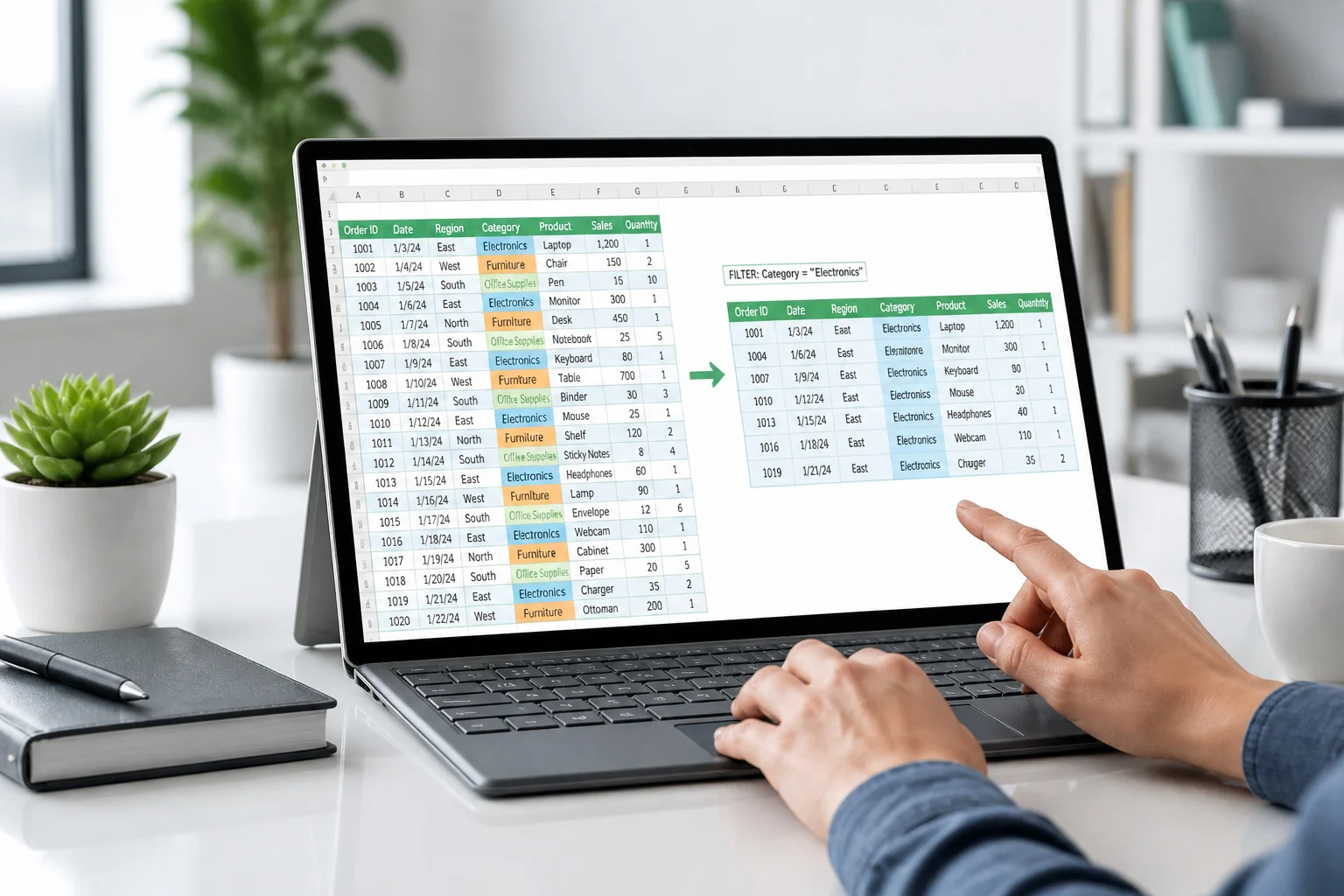
Filtrer dans Excel, longtemps, cela a voulu dire ouvrir un menu, cocher des cases, puis tout recommencer dès que le besoin changeait. Le tableau d’origine est modifié au passage, le résultat ne se met pas à jour tout seul, et rien ne se réutilise d’un classeur à l’autre. Sur quelques milliers de lignes, la manipulation devient vite un travail à part entière.
Face à une telle situation, il est essentiel de disposer d’outils permettant d’analyser et d’extraire efficacement des informations pertinentes de vos données Excel, sans se perdre dans des manipulations manuelles chronophages. La fonction FILTRE répond précisément à ce besoin, offrant une approche dynamique pour isoler les données qui vous intéressent réellement. Nous allons décrypter ensemble son fonctionnement et ses applications pratiques.
La fonction FILTRE : votre nouvel atout dynamique dans Excel
La fonction FILTRE d’Excel permet d’extraire dynamiquement des données selon des critères précis, sans manipulation manuelle. Elle est compatible avec Microsoft 365 et Excel 2021, offrant une alternative puissante aux filtres classiques. L’enchainement vers la syntaxe détaille ses composants clés.
Qu’est-ce que la fonction FILTRE et pourquoi l’adopter ?
La fonction FILTRE révolutionne votre manière de travailler avec les données dans Excel. Elle vous permet d’isoler des informations précises sans effort. C’est une alternative dynamique aux filtres traditionnels.
Son principal atout réside dans sa capacité à extraire des données en temps réel. Les résultats s’actualisent automatiquement.
Adopter FILTRE, c’est gagner un temps précieux. Vous évitez les manipulations manuelles répétitives.
Les prérequis techniques : compatibilité et versions d’Excel
Pour utiliser la fonction FILTRE, vous devez disposer d’une version récente d’Excel. Elle n’est pas disponible dans les anciennes éditions. Assurez-vous que votre logiciel est à jour.
Concrètement, elle est intégrée dans Microsoft 365 et Excel 2021. Ces versions offrent des fonctionnalités dynamiques avancées. C’est une fonction qui a été introduite récemment.
Décortiquer la syntaxe de la fonction FILTRE
Passons maintenant à la structure même de cette formule puissante.
L’argument ‘tableau’ : la plage de données à analyser
Le premier argument de la fonction FILTRE est ‘tableau’. Il désigne la plage de cellules qui contient les données que vous souhaitez filtrer. C’est la source de votre extraction.
Vous devez spécifier clairement cette plage, par exemple A1:D100. Une définition précise garantit que toute la zone pertinente est prise en compte. Cette base est essentielle.
L’argument ‘criteres’ : la clé de votre extraction
L’argument ‘criteres’ est le cœur de la fonction FILTRE. Il vous permet de définir les conditions de votre filtrage. C’est ici que vous indiquez quelles données vous voulez voir apparaître. Une condition simple peut concerner une seule colonne.
Par exemple, vous pouvez demander d’afficher uniquement les lignes où la colonne « Ventes » dépasse 1000. La syntaxe doit être rigoureuse pour que le critère soit bien interprété.
L’argument ‘si_vide’ : gérer l’absence de résultats
L’argument ‘si_vide’ est une option très pratique. Il intervient lorsque votre filtre ne trouve aucun résultat correspondant à vos critères. Sans cet argument, une erreur #CALC! s’affiche.
Vous pouvez y spécifier un texte personnalisé. Par exemple, « Aucune donnée trouvée ».
Ou laisser la cellule vide en tapant « ». C’est une façon d’améliorer la lisibilité.
Mettre en œuvre la fonction FILTRE : exemples concrets
Voyons maintenant comment appliquer concrètement ces concepts.
Filtrer une colonne avec une condition simple
Pour filtrer une seule colonne, par exemple la colonne « Produit » dans une liste de ventes, vous définissez le ‘tableau’ comme toute votre plage de données. Ensuite, vous spécifiez la colonne à filtrer dans les ‘criteres’. C’est une opération courante.
Par exemple, pour afficher les produits dont le nom commence par « A ».
La formule sera claire et directe. Vous obtenez une liste épurée instantanément.
Filtrer un tableau entier selon un critère
Filtrer un tableau entier signifie que toutes les colonnes de votre plage de données seront concernées par le filtre. L’argument ‘criteres’ peut s’appliquer à n’importe quelle colonne. Par exemple, extraire toutes les commandes d’un client spécifique.
Vous voyez ainsi toutes les informations associées à ce client. Cela inclut la date, le montant, le produit, etc.
C’est très utile pour obtenir une vue d’ensemble rapide. Les données restent cohérentes.
Utiliser des cellules de référence pour des critères variables
L’un des plus grands avantages de FILTRE est sa flexibilité. En utilisant des références à des cellules pour vos critères, vous rendez votre formule dynamique. La formule se met à jour automatiquement si vous changez la valeur dans la cellule de référence.
Cela permet de créer des rapports interactifs. Vous pouvez tester différents scénarios facilement.
C’est idéal pour que l’utilisateur final puisse explorer les données. Il suffit de modifier une cellule.
Maîtriser les critères multiples et l’imbrication de fonctions
Maintenant que les bases sont claires, explorons des cas plus avancés.
Combiner plusieurs critères avec les opérateurs logiques ET et OU
Pour des recherches plus fines, vous pouvez combiner plusieurs conditions. L’opérateur ‘*’ agit comme un « ET » logique, exigeant que toutes les conditions soient remplies. Par exemple, filtrer les ventes d’un produit spécifique ET d’une région donnée.
L’opérateur ‘+’ fonctionne comme un « OU » logique, acceptant les lignes qui satisfont au moins une des conditions. Cela permet d’élargir vos résultats.
Ces opérateurs rendent vos filtres extrêmement puissants. Ils ouvrent la porte à des analyses complexes.
Ordonner vos résultats : associer FILTRE et TRIER
Une fois vos données filtrées, il est souvent utile de les trier. Vous pouvez imbriquer la fonction FILTRE à l’intérieur de la fonction TRIER. Cela permet d’obtenir directement des résultats ordonnés.
Vous spécifiez ensuite les critères de tri, comme la colonne à utiliser et l’ordre (ascendant ou descendant). La combinaison est très efficace.
C’est une méthode élégante pour présenter des données claires. Les résultats sont immédiatement exploitables.
Éliminer les doublons dans vos résultats avec UNIQUE
Il arrive que vos filtres génèrent des doublons, surtout si vous travaillez avec des listes volumineuses. Pour obtenir une liste unique des éléments filtrés, utilisez la fonction UNIQUE. Vous imbriquez FILTRE dans UNIQUE.
Par exemple, pour lister tous les clients uniques ayant passé une commande selon un certain critère. La fonction UNIQUE se charge de ne conserver qu’une seule occurrence de chaque élément.
C’est un excellent moyen de nettoyer vos données. Vous obtenez une liste concise et pertinente.
Dynamiser vos plages de données avec les tableaux structurés
Pour rendre vos formules FILTRE encore plus robustes, utilisez les tableaux structurés d’Excel. Transformer une plage de données en tableau structuré lui donne un nom et la rend dynamique. Les nouvelles lignes ajoutées sont automatiquement incluses dans le tableau.
Lorsque vous faites référence à un tableau structuré dans votre formule FILTRE, celle-ci s’adapte automatiquement. Elle prend en compte l’ensemble des données, même si elles évoluent.
Une fois les données filtrées, reste à les rendre lisibles : le retour à la ligne dans une cellule évite les textes qui débordent.
C’est une pratique recommandée pour une gestion de données efficace. Vos formules restent fonctionnelles.
Sujet connexe : C’est quoi une signature numérique et comment fonctionne-t-e.
Voir aussi : Packaging.
Dans la même veine : C’est quoi une signature numérique et comment fonctionne-t-e.
Résoudre les erreurs courantes de la fonction FILTRE
Même avec une fonction aussi puissante, des erreurs peuvent survenir. Voyons comment les anticiper.
Comprendre et corriger l’erreur #CALC!
L’erreur #CALC! dans la fonction FILTRE survient généralement lorsque le critère spécifié n’est pas valide. Cela peut aussi arriver si la plage de critères est mal définie. Il faut vérifier la cohérence des données.
Vérifiez la syntaxe de vos critères. Assurez-vous qu’ils correspondent bien au type de données dans la colonne.
L’argument ‘si_vide’ peut aussi masquer cette erreur. Il est donc judicieux de le configurer.
Gérer l’erreur #PROPAGATION! : une question de dimensions
L’erreur #PROPAGATION! signifie que les résultats de votre formule FILTRE ne peuvent pas s’afficher car la zone de destination est déjà occupée par d’autres données. Excel ne peut pas écraser ces données existantes. Il faut dégager la zone de résultat.
Vérifiez qu’il n’y a rien dans les cellules où la formule est censée afficher les résultats. La fonction FILTRE crée une « plage dynamique » qui s’étend automatiquement.
Assurez-vous également que la dimension de votre plage de critères correspond bien à celle de votre tableau. C’est une cause fréquente de ce type d’erreur.
Pourquoi la fonction FILTRE n’apparaît-elle pas dans votre Excel ?
Si vous ne trouvez pas la fonction FILTRE dans votre version d’Excel, c’est probablement une question de compatibilité. Comme mentionné précédemment, cette fonction est récente. Elle n’est pas disponible dans les anciennes éditions.
Elle nécessite Microsoft 365 ou Excel 2021. Si vous utilisez une version antérieure, vous ne pourrez pas accéder à FILTRE. Il faut envisager une mise à jour.
Optimiser l’usage de FILTRE : astuces et comparaisons
Pour conclure, revenons sur les avantages clés et quelques astuces supplémentaires.
Comparaison : FILTRE dynamique vs. filtre automatique classique
Le filtre automatique classique d’Excel est pratique pour une exploration ponctuelle. Cependant, la fonction FILTRE offre un dynamisme inégalé. Elle extrait les données dans une nouvelle zone, sans modifier la source.
FILTRE est idéal pour des rapports automatisés. Les résultats sont toujours visibles et à jour.
Sa capacité à renvoyer des résultats dans une plage distincte est un avantage majeur. Cela évite les confusions.
Mise en forme conditionnelle sur les résultats filtrés
Pour rendre vos résultats FILTRE encore plus parlants, appliquez une mise en forme conditionnelle. Cela permet de surligner visuellement des données importantes. Par exemple, les valeurs dépassant un certain seuil.
La mise en forme s’adapte aux données renvoyées par FILTRE. Les couleurs et les styles attirent l’œil.
C’est une manière simple d’améliorer l’analyse visuelle. Les tendances ressortent plus facilement.
Automatiser des rapports sans recourir au VBA
La fonction FILTRE est un outil formidable pour automatiser la création de rapports. Elle permet de générer des extraits de données dynamiques sans aucune programmation VBA. C’est une solution accessible.
Vous pouvez ainsi construire des tableaux de bord interactifs. Les données sont toujours à jour. Ce type de tableau se prête bien au suivi d’un rétroplanning, où chaque tâche porte une échéance déduite de la date de livraison.
C’est un gain de temps et d’efficacité considérable. L’automatisation devient simple pour tous.
Maîtriser la fonction FILTRE d’Excel, c’est gagner en efficacité pour extraire dynamiquement vos données selon des critères précis. En comprenant sa syntaxe et en l’appliquant judicieusement, vous transformez vos feuilles de calcul en outils d’analyse performants, sans manipulations manuelles répétitives. N’attendez plus pour exploiter pleinement ce potentiel et optimiser votre travail dès aujourd’hui.
Pour aller plus loin : Mesure Lettre : à quoi sert le programme, comment se connecter et gagner des points cadeaux ?.
Sur le même sujet : Présentation : Les puces efficaces pour capter l’attention.
À lire aussi : Présentation bullet point : structurez vos idées.
Pour aller plus loin : Mesure Lettre : à quoi sert le programme, comment se connecter et gagner des points cadeaux ?.