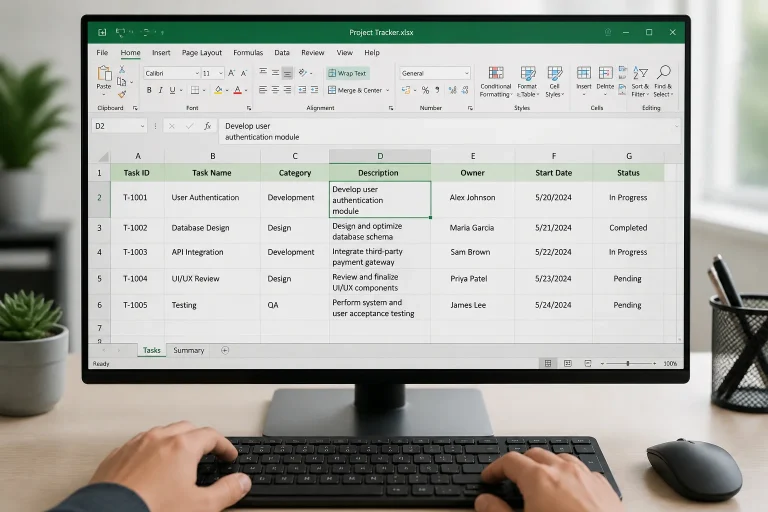
Protéger vos fichiers Excel, c’est une démarche essentielle pour sécuriser des données sensibles qui peuvent concerner vos finances, vos clients ou votre stratégie.
Il est facile de se retrouver face à un classeur dont on a perdu le mot de passe, rendant l’accès aux informations impossible. Cet article vous guide pour sécuriser efficacement vos documents et gérer les éventuels oublis.
Sur un classeur partagé, la protection va de pair avec la fiabilisation des saisies, notamment via les listes déroulantes.
Pourquoi sécuriser vos fichiers Excel dès aujourd’hui ?
Protéger vos fichiers Excel est essentiel pour préserver des données sensibles comme les finances ou les informations clients. Excel offre des options de chiffrement et de restriction, allant de la protection du fichier entier à des cellules spécifiques, pour une sécurité adaptée. La securite des donnees reste entiere quand on branche les scenarios d’automatisation sur ses outils metier.
L’importance croissante de la protection des données sensibles
Vos fichiers Excel contiennent souvent des informations personnelles, financières ou stratégiques. Ces données sont précieuses et doivent impérativement rester confidentielles.
Le contrôle des saisies passe souvent parles tests d’intervalle, combinant SI et ET.
Les risques de fuites de données sont réels. Une modification non autorisée peut aussi causer des dommages importants.
Ces réglages font partie des gestes de base, au même titre que le retour à la ligne dans une cellule.
La protection de ces informations est une responsabilité. Elle garantit la confiance et la conformité.
Les différents niveaux de protection disponibles dans Excel
Excel vous propose plusieurs options de sécurité. Vous pouvez protéger le fichier entier, une feuille spécifique, ou même des cellules individuelles.
Le chiffrement permet de sécuriser l’ouverture, tandis que la restriction contrôle la modification. Ces méthodes offrent des niveaux de sécurité variés.
Le choix dépend de la sensibilité de vos données. Une comparaison rapide vous aide à comprendre les différences.
La question devient sensible avec la facture électronique, qui impose de conserver des données comptables intactes.
Comment protéger l’ensemble d’un classeur Excel
Mais comment concrètement mettre en place cette protection pour l’ensemble de vos documents ?
Chiffrement du fichier pour une ouverture sécurisée
Pour sécuriser l’intégralité de votre classeur, la première étape consiste à définir un mot de passe d’ouverture. Rendez-vous dans le menu Fichier, puis sélectionnez Enregistrer sous. Dans les options, cliquez sur Outils, puis sur Options générales. C’est ici que vous pourrez choisir le mot de passe de chiffrement. Validez ensuite votre choix.
La protection ne s’arrête pas au tableur : les documents diffusés en PDF posent la même question, notamment quand on passe par un outil de fusion en ligne.
Ce mot de passe est absolument indispensable pour accéder au contenu. Sans lui, le fichier reste hermétiquement clos.
Excel intègre un chiffrement robuste qui offre une protection appréciable contre les accès non autorisés à vos données.
Conseils pour choisir un mot de passe solide et mémorisable
La complexité de votre mot de passe est primordiale. Un mot de passe solide combine idéalement des lettres majuscules et minuscules, des chiffres, ainsi que des symboles.
Pour créer des mots de passe uniques, pensez à des phrases que vous transformez ou à des combinaisons personnelles.
Évitez absolument les informations trop évidentes comme les dates de naissance ou les noms. Un mot de passe plus long est généralement plus sûr qu’un mot court, même s’il est complexe.
Les limites du chiffrement : que se passe-t-il en cas d’oubli ?
Il est important de savoir qu’Excel ne propose aucune méthode de récupération de mot de passe. Si vous oubliez votre mot de passe, le fichier devient irrémédiablement inaccessible.
Les conséquences de cette perte sont directes : toutes les données contenues dans ce fichier seront perdues pour toujours.
C’est pourquoi une gestion rigoureuse de vos mots de passe est essentielle. Ne les notez surtout pas sur des supports facilement accessibles ou non sécurisés.
Protéger vos feuilles et cellules spécifiques
Parfois, une protection plus ciblée s’avère nécessaire.
Verrouiller une feuille de calcul pour empêcher les modifications
Pour protéger une feuille de calcul, effectuez un clic droit sur son onglet, puis sélectionnez « Protéger la feuille« . Vous pouvez définir un mot de passe, bien que cela ne soit pas obligatoire, c’est fortement conseillé pour plus de sécurité.
Vous avez la possibilité de restreindre certaines actions. Celles-ci incluent l’interdiction de modifier les cellules, de formater les éléments, ou encore d’insérer de nouvelles lignes.
Cette démarche assure l’intégrité de vos données. Vos collaborateurs pourront consulter les informations, mais ne pourront pas les modifier.
‘Autoriser des modifications ciblées : déverrouiller certaines cellules’
Avant de verrouiller une feuille entière, il est possible de déverrouiller spécifiquement certaines cellules. Sélectionnez d’abord les cellules que vous souhaitez rendre modifiables.
Vous pouvez ainsi gérer très finement les droits d’accès. Accédez ensuite à « Format de cellule », puis à l’onglet « Protection » pour ajuster les permissions.
Cela facilite grandement la collaboration. Vos utilisateurs pourront ainsi saisir des données uniquement dans les champs que vous avez prévus à cet effet.
La méthode technique pour contourner la protection de feuille (pour information)
Il est techniquement possible de contourner la protection d’une feuille de calcul. La première étape consiste à renommer le fichier Excel, en changeant son extension de .xlsx en .zip.
Cette manipulation demande une connaissance technique. Il faut savoir comment le fichier Excel est structuré en interne.
Soyez prudent : cette méthode comporte des risques. Elle peut endommager votre fichier, surtout s’il contient des informations critiques. Privilégiez toujours les fonctions intégrées à Excel.
Gérer les mots de passe existants et prévenir les pertes
Mais que faire si vous avez déjà un mot de passe, ou si vous craignez de le perdre ?
Supprimer un mot de passe de protection de feuille ou de classeur
Si vous connaissez le mot de passe, la suppression est relativement simple. Accédez aux options de protection de votre feuille ou de votre classeur Excel.
Il vous suffira de le saisir à nouveau, puis de le remplacer par un champ vide. La protection sera ainsi désactivée.
Cette procédure s’applique aussi bien à la protection de feuille qu’à celle du fichier entier. N’oubliez pas de sauvegarder vos modifications ensuite.
L’utilité des gestionnaires de mots de passe pour Excel
Face à la multiplication des fichiers protégés, les gestionnaires de mots de passe s’avèrent être des outils précieux. Ils centralisent et sécurisent tous vos identifiants.
Leur principal avantage ? Ils évitent l’oubli et renforcent votre sécurité globale en générant des mots de passe robustes, difficiles à deviner.
Pour quiconque gère plusieurs documents Excel sensibles, c’est une solution qui simplifie grandement la vie, rendant la gestion plus aisée et plus sûre.
Sauvegarder vos fichiers Excel en toute sécurité
L’importance des sauvegardes régulières ne doit jamais être sous-estimée. C’est une mesure essentielle, particulièrement pour les fichiers chiffrés, afin de prévenir toute perte de données irréversible.
Privilégiez des méthodes de sauvegarde fiables. Le stockage dans le cloud ou l’utilisation de disques externes constituent des options éprouvées et efficaces.
En procédant à des sauvegardes fréquentes, vous vous assurez de disposer constamment d’une copie récente de vos informations les plus critiques.
Maîtriser la protection de vos fichiers Excel, qu’il s’agisse du chiffrement du classeur entier ou de la protection ciblée des feuilles, est désormais à votre portée. N’attendez plus pour sécuriser vos données sensibles et anticiper les risques. Une gestion rigoureuse de vos mots de passe vous garantira une tranquillité d’esprit durable et un contrôle total sur vos informations précieuses.