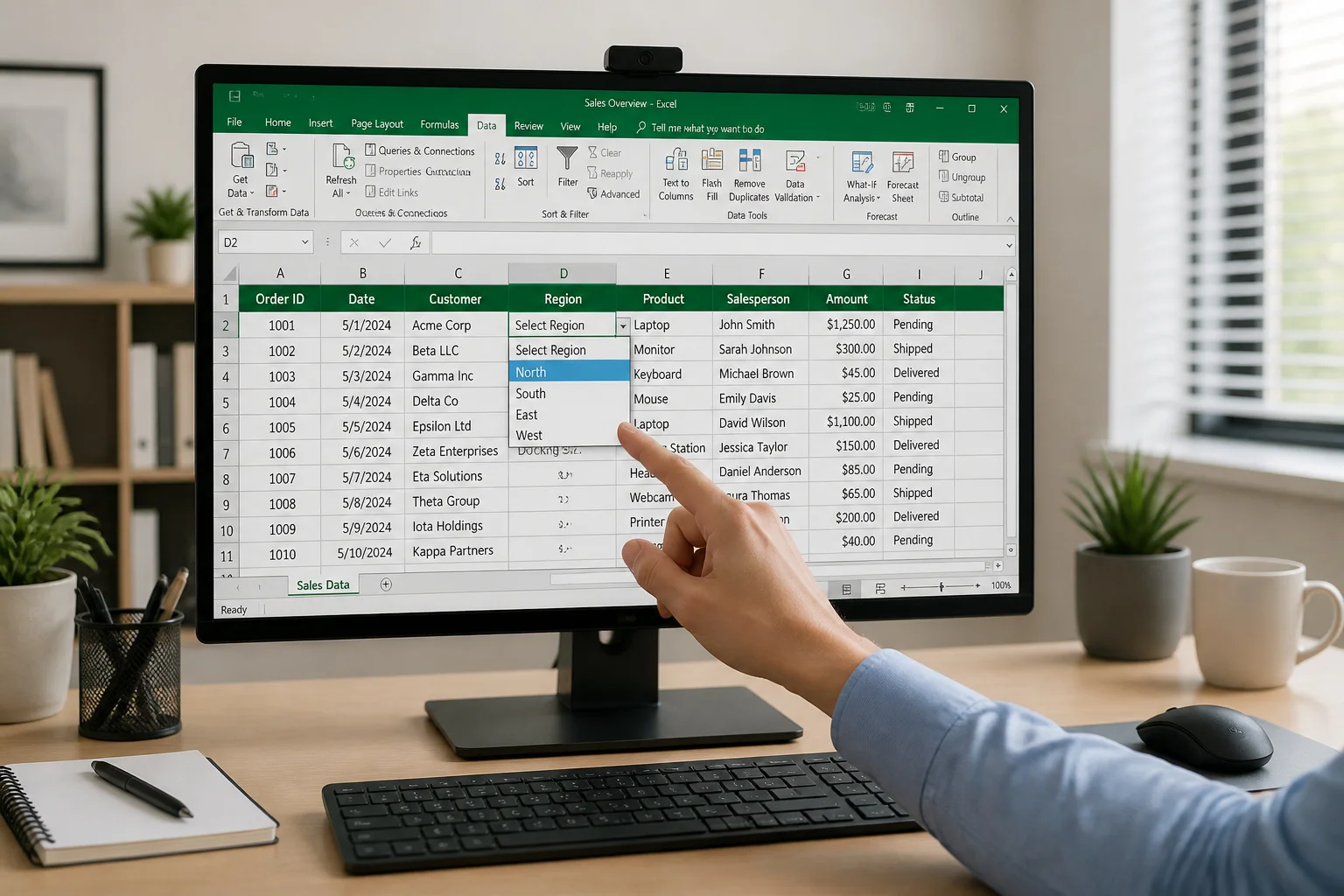
Excel offre une fonctionnalité méconnue mais puissante pour structurer vos feuilles de calcul : la liste déroulante.
Vous vous demandez comment gagner du temps et garantir la cohérence de vos données ? Cet article vous guide pas à pas pour créer une liste déroulante efficace, une méthode simple pour professionnaliser votre saisie.
Pourquoi utiliser une liste déroulante dans Excel ?
Excel intègre des listes déroulantes pour faciliter la saisie d’options prédéfinies, garantissant ainsi la cohérence de vos données. L’outil « Validation des données » vous permet de structurer ces listes, qu’elles soient définies manuellement ou issues de plages de cellules. L’utilisation de tableaux structurés pour gérer des listes dynamiques simplifie grandement la mise à jour des informations. Un tableau bien concu ne dispense pas du cadre juridique : les mentions legales d’un devis restent obligatoires.
Une fois les saisies encadrées, l’étape suivante consiste à protéger le classeur par mot de passe.
Gagner un temps précieux sur la saisie
Sélectionner un élément dans une liste déroulante est bien plus rapide que de le taper. Cela évite de répéter la même action de frappe. Votre travail avance plus vite.
Étudiants et stagiaires y gagnent aussi : un rapport de stage se structure bien plus vite avec des tableaux propres.
Imaginez des tâches répétitives comme la saisie de statuts ou de catégories. La liste déroulante transforme ces actions fastidieuses en clics simples. Vous gagnez un temps considérable.
Idéal pour suivre les jalons d’un rétroplanning sans erreur de statut.
Assurer la fiabilité et la cohérence de vos données
Une liste prédéfinie élimine les fautes de frappe et les variations orthographiques. Chacun utilise les mêmes termes exacts. Vos données restent propres.
Une rigueur précieuse pour tenir sa comptabilité, en complément d’un logiciel de comptabilité auto-entrepreneur.
Cette uniformité est essentielle pour vos analyses et rapports. Vous évitez les doublons ou les erreurs d’interprétation. Vos tableaux deviennent fiables.
Créer une liste déroulante par saisie directe des éléments
Mais créer ces listes n’est pas compliqué, même sans être un expert Excel. Voyons la méthode la plus directe pour commencer.
Les étapes pour une saisie manuelle
Commencez par sélectionner la cellule où vous souhaitez afficher votre liste déroulante. Ensuite, dirigez-vous vers l’onglet ‘Données’ de votre ruban Excel. Cherchez et cliquez sur l’outil ‘Validation des données‘.
Dans la fenêtre qui s’ouvre, allez dans l’onglet ‘Paramètres’. Dans la section ‘Autoriser’, choisissez l’option ‘Liste’. C’est la première étape pour définir votre liste.
Configurer la source : les éléments à taper
Dans le champ ‘Source’, vous allez saisir directement les options que vous voulez voir apparaître. Chaque élément doit être séparé par un point-virgule. C’est la clé pour bien structurer votre liste.
Par exemple, si vous voulez une liste de mois, tapez « Janvier;Février;Mars;Avril;Mai;Juin;Juillet;Août;Septembre;Octobre;Novembre;Décembre ». Excel comprendra et organisera ces éléments.
Visualiser le résultat et tester la liste
Une fois la source configurée, cliquez sur ‘OK’. Vous verrez alors une petite flèche apparaître à droite de votre cellule. C’est le signe que votre liste déroulante est prête.
Cliquez sur cette flèche pour dérouler les options que vous avez saisies. Sélectionnez un élément pour le voir apparaître dans votre cellule. Votre première liste déroulante est fonctionnelle.
Utiliser une plage de cellules comme source pour votre liste
Si vos listes sont longues ou amenées à évoluer, une autre méthode s’avère plus pratique : utiliser une plage de cellules existante comme source.
Préparer la source : organiser vos données
La première étape consiste à rassembler les éléments de votre liste. Placez-les simplement dans une colonne ou une ligne de votre feuille de calcul. Chaque élément doit occuper sa propre cellule.
Pour plus de clarté et pour séparer vos données de travail, il est souvent judicieux de les mettre sur une feuille dédiée. Cela rend votre classeur plus organisé.
Lier la validation des données à la plage sélectionnée
Sélectionnez la cellule où vous souhaitez insérer la liste déroulante. Ouvrez à nouveau ‘Validation des données’ dans l’onglet ‘Données’. Choisissez ‘Liste’ dans les paramètres ‘Autoriser’.
Dans le champ ‘Source’, au lieu de taper les éléments, cliquez sur la petite icône de sélection. Ensuite, sélectionnez la plage de cellules contenant vos données. Excel remplira automatiquement la référence, souvent avec des signes ‘$’ pour une référence absolue.
L’avantage des plages nommées pour la gestion
Pour une gestion encore plus propre, vous pouvez nommer votre plage de cellules. Sélectionnez la plage, puis dans la zone de nom (à gauche de la barre de formule), tapez un nom explicite.
Ensuite, dans le champ ‘Source’ de la validation des données, tapez simplement le nom que vous avez attribué à votre plage. Cela rend vos formules plus lisibles et votre gestion de liste plus aisée, surtout si elle est utilisée plusieurs fois.
Rendre la liste dynamique avec les tableaux structurés
Pour que votre liste se mette à jour automatiquement lorsque vous ajoutez des éléments, transformez votre plage de données en tableau Excel. Sélectionnez vos données et appuyez sur Ctrl+T (ou Cmd+T sur Mac).
Une fois votre plage convertie en tableau structuré, la liste déroulante associée se mettra à jour de manière dynamique. L’ajout d’un nouvel élément au tableau l’inclura automatiquement dans la liste déroulante. C’est une optimisation de temps considérable.
Une liste déroulante ne sert à rien si le libellé déborde de la cellule : pensez aussi au retour à la ligne automatique pour garder un tableau lisible.
Affiner votre liste déroulante avec les messages et alertes
Pour rendre vos listes déroulantes encore plus efficaces et intuitives, il est possible d’ajouter des messages d’aide et des alertes d’erreur personnalisées.
Configurer un message de cellule pour guider l’utilisateur
Dans la fenêtre ‘Validation des données’, accédez à l’onglet ‘Message de cellule’. C’est ici que vous pouvez rédiger un texte d’aide. Il apparaîtra lorsque l’utilisateur sélectionnera la cellule.
Un message clair comme « Choisissez une option dans la liste » ou « Sélectionnez le mois de l’année » guide l’utilisateur. Cela évite toute confusion sur l’usage de la liste.
Paramétrer une alerte d’erreur personnalisée
L’onglet ‘Alerte d’erreur’ vous permet de définir ce qui se passe si quelqu’un tente de saisir une valeur qui n’est pas dans votre liste. Vous pouvez choisir le style de l’alerte : Stop, Avertissement ou Information.
Un message personnalisé comme « Cette valeur n’est pas autorisée. Veuillez choisir dans la liste. » est très efficace. Cela assure que seules les données valides sont saisies, maintenant ainsi la cohérence de vos informations.
Gérer les listes déroulantes sur plusieurs feuilles
Vous pouvez tout à fait référencer une plage de données située sur une feuille différente. Dans le champ ‘Source’, il suffit d’indiquer le nom de la feuille suivi de la référence de la plage.
Soyez toutefois vigilant si vous protégez vos feuilles. Assurez-vous que les autorisations permettent la lecture des données sources. Une bonne organisation des feuilles est clé pour une gestion fluide de vos listes.
Supprimer une liste déroulante existante
Il arrive parfois qu’une liste déroulante ne soit plus nécessaire, ou qu’il faille la modifier en la supprimant d’abord. Voici comment procéder simplement.
La procédure pour retirer la validation des données
Commencez par sélectionner la cellule ou la plage de cellules sur laquelle porte la liste déroulante. Ensuite, retournez dans l’outil ‘Validation des données’ via l’onglet ‘Données’.
Dans la fenêtre qui s’affiche, cliquez sur le bouton ‘Effacer tout’. Cette action retire toutes les règles de validation appliquées à la sélection, y compris votre liste déroulante.
Vérifier la suppression de la liste
Après avoir cliqué sur ‘Effacer tout’, vérifiez visuellement. La petite flèche de sélection doit avoir disparu de votre cellule.
Vous pouvez également tester en essayant de saisir une valeur directement dans la cellule. Si la saisie libre est maintenant possible sans alerte, la suppression est effective.
Maîtriser la création de listes déroulantes sur Excel via la validation des données vous assure une saisie rapide et une cohérence sans faille. Ne laissez pas les erreurs de frappe ou les doublons ralentir vos analyses. Appliquez dès maintenant ces méthodes pour des feuilles de calcul professionnelles et fiables.