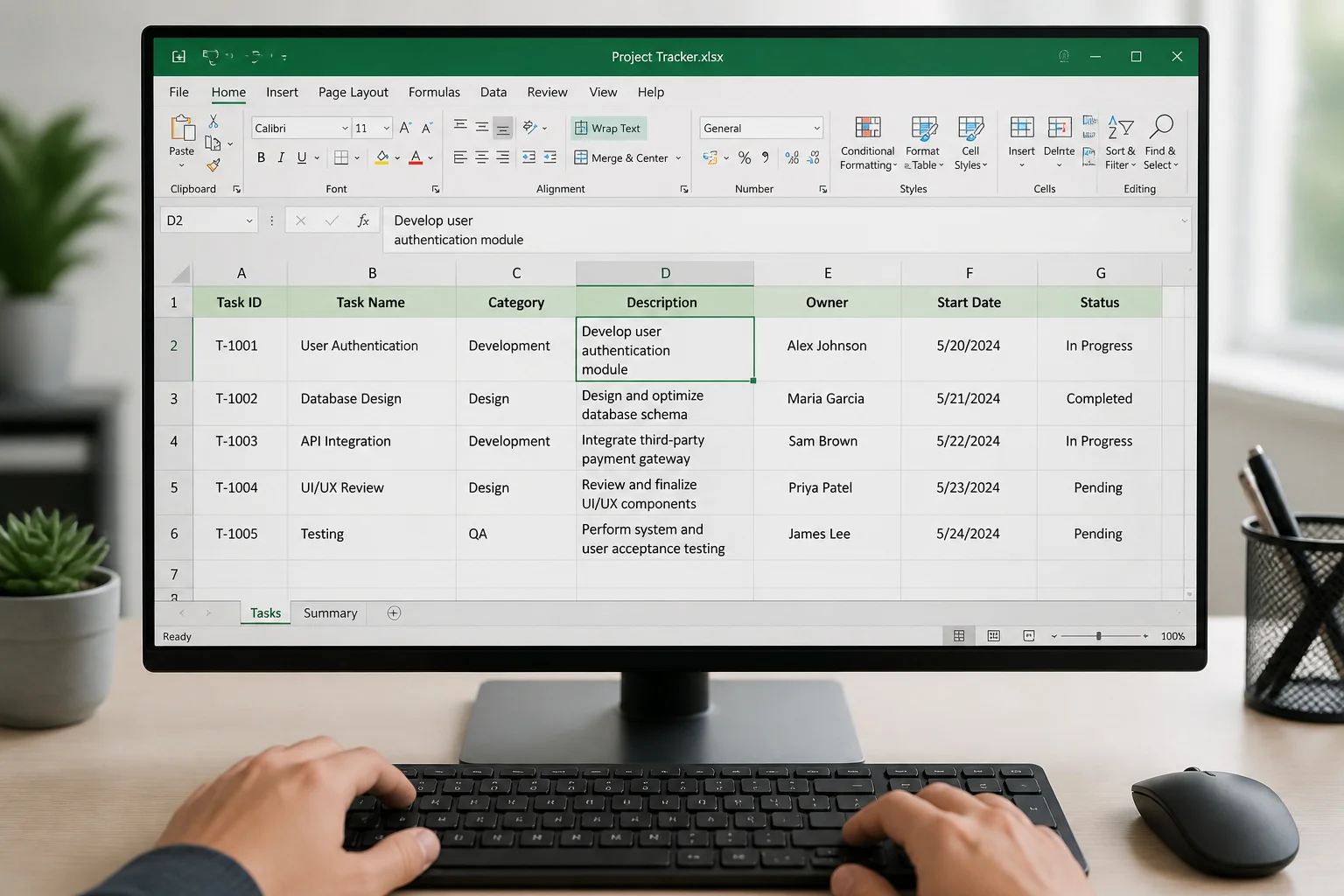
Dans le traitement de données avec Excel, la clarté visuelle est souvent le premier obstacle à une analyse efficace. Un texte qui déborde de sa cellule, mal organisé, rend la lecture laborieuse et peut même mener à des interprétations erronées.
Pour garantir que vos données soient toujours lisibles et professionnelles, cet article vous explique comment maîtriser le retour à la ligne dans vos cellules, que ce soit manuellement ou automatiquement.
Maîtriser le retour à la ligne dans Excel : vos données enfin lisibles
Le raccourci Alt + Entrée permet un contrôle manuel des sauts de ligne dans Excel. L’option « Renvoyer à la ligne automatiquement » simplifie cette mise en forme. Ces outils garantissent la lisibilité des cellules, un enjeu majeur pour l’analyse des données.
Comprendre l’importance d’un texte bien formaté
Un texte mal formaté dans Excel nuit à la compréhension de vos données. Cela peut entraîner des erreurs d’interprétation et un impact visuel négatif. La clarté est essentielle.
Ces réglages de présentation vont de pair avec la protection d’un fichier Excel quand le document circule.
Sur des tableaux filtrés, la lisibilité va de pair avecla fonction SOUS.TOTAL.
Un texte clair et bien organisé dans vos cellules améliore significativement la productivité. Vous passez moins de temps à déchiffrer.
La lisibilité des données est primordiale pour une prise de décision rapide et éclairée. Un bon formatage est la clé.
Sur des tableaux de contrôle,les tests d’intervallecomplètent utilement la mise en forme.
Le raccourci magique : Alt + Entrée pour un contrôle total
Sur Windows, le raccourci clavier Alt + Entrée insère un retour à la ligne au point précis où vous le souhaitez dans la cellule active. C’est simple et efficace.
Sur Mac, la combinaison équivalente est Option + Entrée. Ces manipulations vous offrent un contrôle total sur le positionnement du saut de ligne.
Maîtriser ce raccourci est essentiel pour une mise en forme précise et professionnelle. C’est un gain de temps considérable.
Pour approfondir : Listes déroulantes Excel : gagnez temps, fiabilisez données.
Automatiser le renvoi à la ligne : la fonction Accueil à votre service
Dans le ruban Excel, sous l’onglet Accueil, trouvez le groupe « Alignement ». Vous y découvrirez le bouton « Renvoyer à la ligne automatiquement ».
Activez cette option en un clic. Le texte de la cellule s’adapte automatiquement à la largeur de la colonne, et la hauteur de la ligne augmente si nécessaire pour tout afficher.
Cette option est idéale pour les textes longs qui doivent s’adapter sans intervention manuelle. C’est une automatisation bienvenue.
Gérer l’affichage des cellules multi-lignes pour une clarté maximale
Mais au-delà du simple retour à la ligne, assurer que le contenu reste parfaitement lisible demande quelques ajustements supplémentaires.
Ajuster la hauteur de ligne pour une visibilité parfaite
Pour que le contenu d’une cellule Excel soit entièrement visible, il faut ajuster la hauteur de la ligne. Cela garantit que rien n’est coupé.
Vous pouvez y parvenir en double-cliquant sur la bordure de la ligne ou en l’ajustant manuellement. C’est une étape fondamentale pour une bonne lisibilité.
Une visibilité parfaite est essentielle. Sans ces ajustements, des informations importantes risquent d’être cachées. C’est une base pour la clarté.
Alignement vertical et horizontal : l’art de la présentation
L’alignement vertical offre trois options : haut, milieu, bas. Choisissez celle qui met le mieux en valeur votre texte. Un contenu bien centré verticalement améliore l’agrément de lecture.
L’alignement horizontal, qu’il soit gauche, centre ou droite, complète cette mise en forme. Une cohérence visuelle s’impose.
Découvrez également : Rapport de stage : structure, contenu et analyse.
La combinaison des deux types d’alignement optimise l’esthétique globale. C’est un détail qui compte pour la présentation.
Largeur de colonne et renvoi à la ligne : un duo gagnant
La largeur de colonne influence directement le renvoi à la ligne automatique. Une colonne plus large réduira le nombre de retours à la ligne nécessaires.
Trouvez le bon équilibre entre la largeur de la colonne et le renvoi automatique pour une présentation idéale. Cette synergie est clé.
Cette combinaison garantit que vos données restent bien présentées, peu importe leur longueur. C’est un aspect crucial.
Intégrer les sauts de ligne dans vos formules Excel avec CHAR(10)
Mais que faire lorsque vous avez besoin d’intégrer ces retours à la ligne directement au cœur de vos calculs et de vos formules ?
Automatiser les retours à la ligne via les formules
Pour insérer des sauts de ligne directement dans vos formules Excel, l’outil indispensable est la fonction CHAR(10). Ce caractère spécial force un retour à la ligne.
Voici comment l’utiliser pour combiner deux textes avec un saut : `= « Texte 1 » & CHAR(10) & « Texte 2″`. La syntaxe est simple.
Cette technique est particulièrement utile pour construire des descriptions dynamiques ou des adresses dans une seule cellule. La personnalisation devient aisée.
Nettoyer les données importées : un défi à relever
Les données importées depuis d’autres sources, comme des formats texte ou des bases de données, présentent souvent des sauts de ligne indésirables. Ils peuvent perturber vos analyses.
Pour nettoyer ces données, utilisez la fonction SUBSTITUE. Vous pouvez remplacer les caractères indésirables par CHAR(10) si besoin, ou les supprimer.
Sur le même sujet : Mediadi Business : Simplifiez vos démarches pro en 2026.
Un nettoyage rigoureux est nécessaire. Il garantit l’intégrité et la cohérence de vos données avant toute analyse.
Gérer les cellules fusionnées et les retours à la ligne
L’insertion de sauts de ligne dans des cellules fusionnées peut parfois poser des problèmes de rendu visuel. Il faut être attentif.
Pour contourner ces limitations, assurez-vous que le renvoi à la ligne automatique est bien activé pour la cellule fusionnée. C’est une étape clé.
Même avec des cellules fusionnées, une mise en forme claire est possible en combinant les bonnes options. La patience est de mise.
Dépannage : pourquoi votre saut de ligne Excel ne s’affiche pas
Malgré toutes ces astuces, il arrive que le saut de ligne refuse de coopérer, laissant vos cellules dans un état peu reluisant.
Identifier les causes d’un saut de ligne récalcitrant
Plusieurs raisons expliquent pourquoi un saut de ligne n’apparaît pas comme prévu dans une cellule Excel. Cela peut être frustrant. Examinez les problèmes potentiels de compatibilité entre différentes versions d’Excel ou de paramétrage incorrect. Vérifiez également que le contenu n’est pas tronqué par la largeur de colonne. Parfois, le problème vient simplement d’une mauvaise manipulation du raccourci ou d’une option désactivée. La cause est souvent simple.
Supprimer un retour à la ligne indésirable
Pour supprimer manuellement un retour à la ligne inséré par erreur, il suffit souvent de se placer avant le caractère et de faire « Suppr ». Vous pouvez aussi utiliser la fonction « Rechercher et remplacer » pour une suppression globale. Recherchez le caractère de saut de ligne (CHAR(10)) et remplacez-le par rien. Cette méthode est particulièrement efficace pour nettoyer de grandes quantités de texte. C’est un gain de temps énorme.
Sauts de ligne automatiques basés sur des caractères
Insérer un saut de ligne automatiquement après chaque virgule, par exemple, n’est pas une fonction native directe. Pour cela, vous devrez passer par des formules avancées. Pensez à utiliser des fonctions comme SUBSTITUE combinée avec CHERCHE ou TROUVE. Des scripts VBA peuvent aussi être envisagés pour des cas complexes. Pour des besoins très spécifiques, il faut parfois sortir des sentiers battus pour automatiser ces insertions de manière dynamique. L’automatisation demande de la créativité.
Maîtriser le retour à la ligne dans Excel assure la clarté de vos données. En utilisant le raccourci Alt + Entrée pour un contrôle précis ou l’option « Renvoyer à la ligne automatiquement » pour une adaptation fluide, vous optimisez la lisibilité. Ne tardez plus à appliquer ces techniques pour une analyse plus efficace et des décisions éclairées.