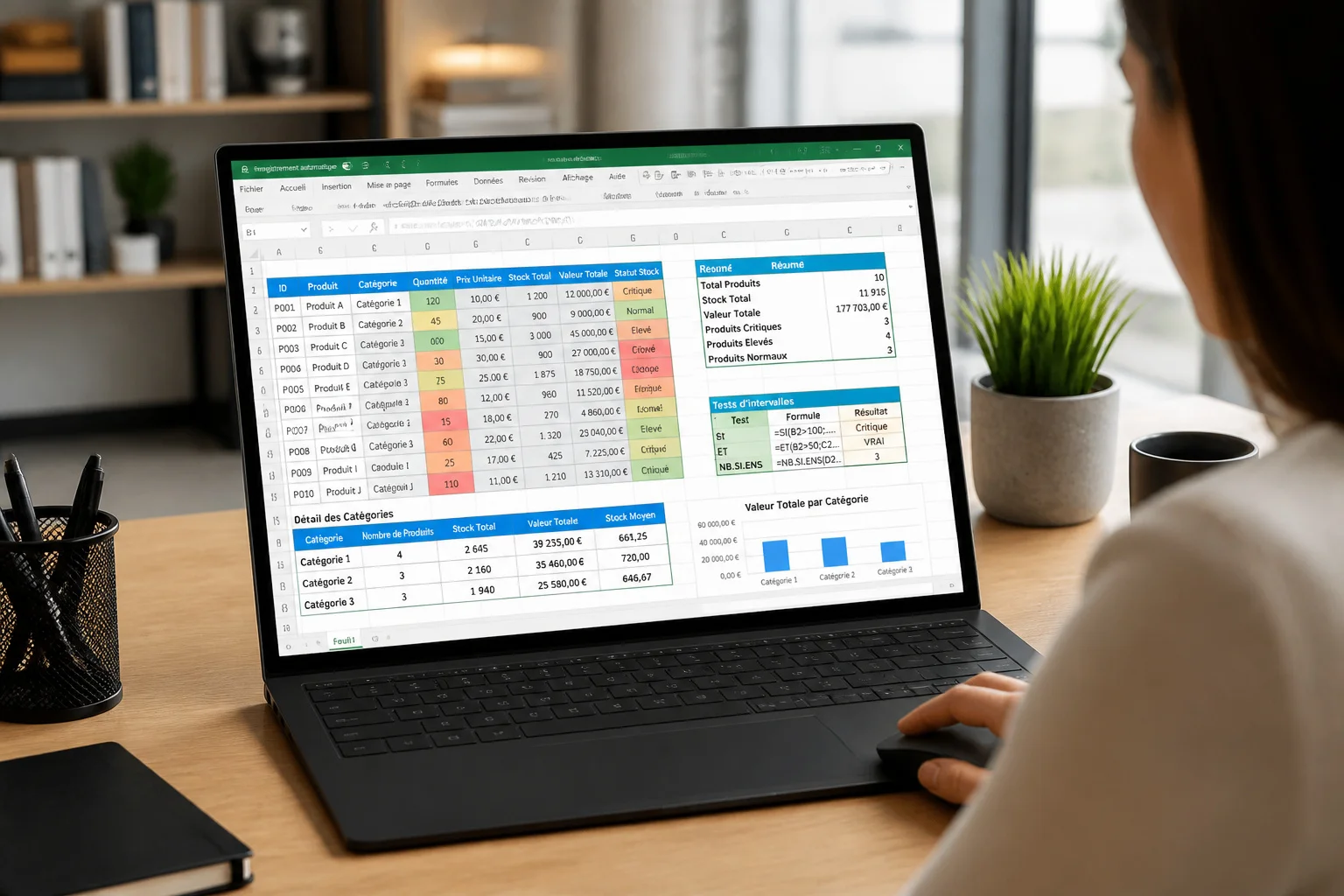
Dans le monde professionnel actuel, maîtriser les outils de gestion de données est devenu incontournable. Excel, édité par Microsoft, s’impose comme une solution polyvalente, essentielle pour la comptabilité, l’analyse commerciale ou encore la gestion de bases de données.
Cet article vous guide pour exploiter pleinement les tests d’intervalle dans Excel, une compétence clé pour structurer et analyser vos données avec précision.
Excel : Maîtriser les tests d’intervalle pour vos données
Les formules Excel testent des valeurs numériques ou de dates avec >, <, >=, <=. La fonction SI combine ces tests pour un résultat Vrai ou Faux. La fonction ET permet d’encadrer une valeur dans un intervalle précis, ouvrant la voie à des calculs conditionnels.
Une formule juste reste illisible sansla mise en forme des cellulesqui va avec.
Comprendre les opérateurs de comparaison
Les opérateurs comme > (supérieur à) et < (inférieur à) définissent des limites claires pour vos données. Ils sont la base de toute comparaison numérique ou textuelle.
Ces symboles s’appliquent aussi bien aux nombres qu’aux dates. Ils déterminent si une valeur est avant ou après une autre.
Chaque comparaison renvoie une réponse binaire : soit c’est Vrai, soit c’est Faux. Cette logique est fondamentale.
Avant de diffuser un fichier de contrôle, pensez àprotéger vos données.
La fonction SI : la pierre angulaire du test
La fonction SI est votre outil principal pour introduire une logique conditionnelle dans Excel. Elle évalue une condition et renvoie une valeur si elle est vraie, et une autre si elle est fausse.
Par exemple, pour vérifier si une note est supérieure à 10, vous écririez SI(Note > 10; « Réussi »; « Échoué »). La formule évalue la condition « Note > 10 ».
Cette évaluation détermine le résultat final affiché dans la cellule. C’est le cœur de la prise de décision automatisée dans vos feuilles de calcul.
Combiner les conditions avec la fonction ET
Souvent, une seule condition ne suffit pas. La fonction ET() vous permet de combiner plusieurs tests logiques. Toutes les conditions doivent être vraies pour que la fonction ET renvoie Vrai.
Parfait pour définir un intervalle, vous pouvez vérifier si une valeur est simultanément supérieure à un seuil bas ET inférieure à un seuil haut. Cela crée une plage de valeurs acceptables.
C’est ainsi que vous créez des tests d’intervalle précis. Une valeur doit appartenir à un cadre défini par des limites multiples.
Gérer les intervalles complexes et les dates dans Excel
Mais pour aller plus loin, la véritable puissance se révèle quand on combine ces éléments pour des scénarios plus complexes, notamment avec les dates.
Tester si une valeur est comprise entre deux bornes
Pour vérifier si une valeur se situe précisément entre deux bornes, vous combinez la fonction SI avec la fonction ET. La formule vérifiera d’abord si la valeur est supérieure ou égale à la borne inférieure, puis si elle est inférieure ou égale à la borne supérieure.
Par exemple, pour un chiffre d’affaires devant être entre 50 000 € et 100 000 €, la formule serait SI(ET(CA >= 50000; CA <= 100000); "Dans l’objectif« ; « Hors objectif »).
Vous pouvez choisir d’inclure ou d’exclure les bornes elles-mêmes en utilisant >= ou >, et <= ou <. La précision est essentielle.
Adapter les tests aux dates : précision et format
Travailler avec des dates dans Excel demande une attention particulière. Les comparaisons directes avec des dates fonctionnent, mais il faut s’assurer qu’Excel les reconnaît bien comme telles.
Lorsque vos dates sont saisies comme du texte, la fonction DATEVAL() est votre meilleure alliée. Elle convertit une chaîne de texte en un format de date compréhensible par Excel.
Par exemple, pour vérifier si une date de facture se situe dans le mois en cours, vous utiliserez des fonctions de date comme MOIS() et ANNEE(), combinées à des tests d’intervalle.
Tester plusieurs intervalles séquentiellement
Pour gérer des situations où une valeur peut appartenir à plusieurs tranches successives, comme des barèmes d’imposition, vous imbriquez des fonctions SI. Chaque SI teste une condition et, si elle est fausse, passe à la suivante.
Cette méthode permet de construire une logique complexe où chaque niveau de condition est évalué dans l’ordre. C’est une approche très visuelle pour des scénarios à plusieurs étapes.
Pensez à une échelle de prix où chaque tranche de quantité déclenche un tarif différent, ou à des niveaux de performance qui déterminent une prime. L’imbrication de SI gère ces cas.
Calculs conditionnels : compter et sommer selon vos intervalles
Une fois que vous maîtrisez le test d’intervalle, le pas logique suivant est d’utiliser ces conditions pour automatiser des calculs d’agrégation, comme compter ou sommer des données.
Compter les éléments dans un intervalle avec NB.SI.ENS
La fonction NB.SI.ENS est incroyablement utile pour compter des éléments qui répondent à plusieurs critères simultanément. Elle va bien au-delà d’un simple comptage.
Vous pouvez l’utiliser pour compter, par exemple, combien de ventes ont été réalisées entre deux dates spécifiques. Il suffit de définir la plage de dates et les bornes de votre intervalle.
Ce n’est pas limité aux dates ; cela fonctionne aussi pour des intervalles numériques. C’est un moyen rapide de quantifier des sous-ensembles de vos données.
Sommer les valeurs dans un intervalle avec SOMME.SI.ENS
De manière similaire, SOMME.SI.ENS vous permet d’additionner des valeurs qui correspondent à plusieurs conditions. C’est l’équivalent de NB.SI.ENS, mais pour les sommes.
Imaginez devoir calculer le total des heures supplémentaires pour les employés dont le taux horaire se situe entre 15 € et 20 €. SOMME.SI.ENS fait ce travail efficacement.
Il est important de distinguer cette fonction de SOMME.SI, qui ne gère qu’une seule condition. SOMME.SI.ENS offre une flexibilité bien plus grande pour des analyses complexes.
Éviter les erreurs courantes de syntaxe
Les erreurs de syntaxe sont fréquentes, surtout avec les formules conditionnelles. Oublier une parenthèse ou mal placer un guillemet peut rendre votre formule inutilisable.
Faites attention aux formats, surtout avec les dates. Si Excel ne reconnaît pas un texte comme une date, vous obtiendrez des erreurs #VALEUR!. La fonction DATEVAL() résout souvent ce problème.
Utilisez l’outil ‘Évaluer la formule’ dans Excel. Il vous guide étape par étape dans l’exécution de votre formule, révélant où le bât blesse.
En maîtrisant les opérateurs de comparaison, la fonction SI et la fonction ET, vous transformez Excel en un outil d’analyse puissant pour vos données. Ne tardez plus à appliquer ces techniques pour automatiser vos calculs et gagner en précision ; vos rapports deviendront plus clairs et votre prise de décision plus éclairée dès aujourd’hui.