- ⌨️ Touche TAB : tabulation horizontale (indent demi-pouce)
- 🔄 Maj + Tab : tabulation arrière (retour au champ précédent)
- 🌐 Alt + Tab : changement d’application active sous Windows
- 📋 Norme ISO 9995-2 : disposition clavier internationale
- 💼 Touche essentielle pour navigation formulaires et tableaux
Héritée des butées mécaniques des machines à écrire, la touche de tabulation gère aujourd’hui le caractère ASCII 09 pour structurer l’alignement des données. Pourtant, de nombreux utilisateurs se contentent de multiplier les espaces manuels, provoquant des décalages imprévisibles et une mise en page instable.
Cet article décortique les usages stratégiques de la touche tab clavier pour optimiser votre productivité textuelle et maîtriser la navigation système sans souris. On fait le point ensemble sur ce levier d’efficacité numérique.
Touche tabulation : fondements techniques et héritage industriel
La touche Tabulation, héritée des butées mécaniques des machines à écrire, gère aujourd’hui le caractère ASCII 09. Elle structure l’alignement via des taquets précis et assure l’accessibilité numérique indispensable aux 12 millions de Français en situation de handicap. Ce mécanisme physique est devenu un pilier du code informatique moderne.
Étymologie : du verbe « tabuler », organiser des données en tableaux. Technique : caractère de contrôle ASCII 09, représenté par l’Unicode U+21E5.
De la machine à écrire au clavier numérique
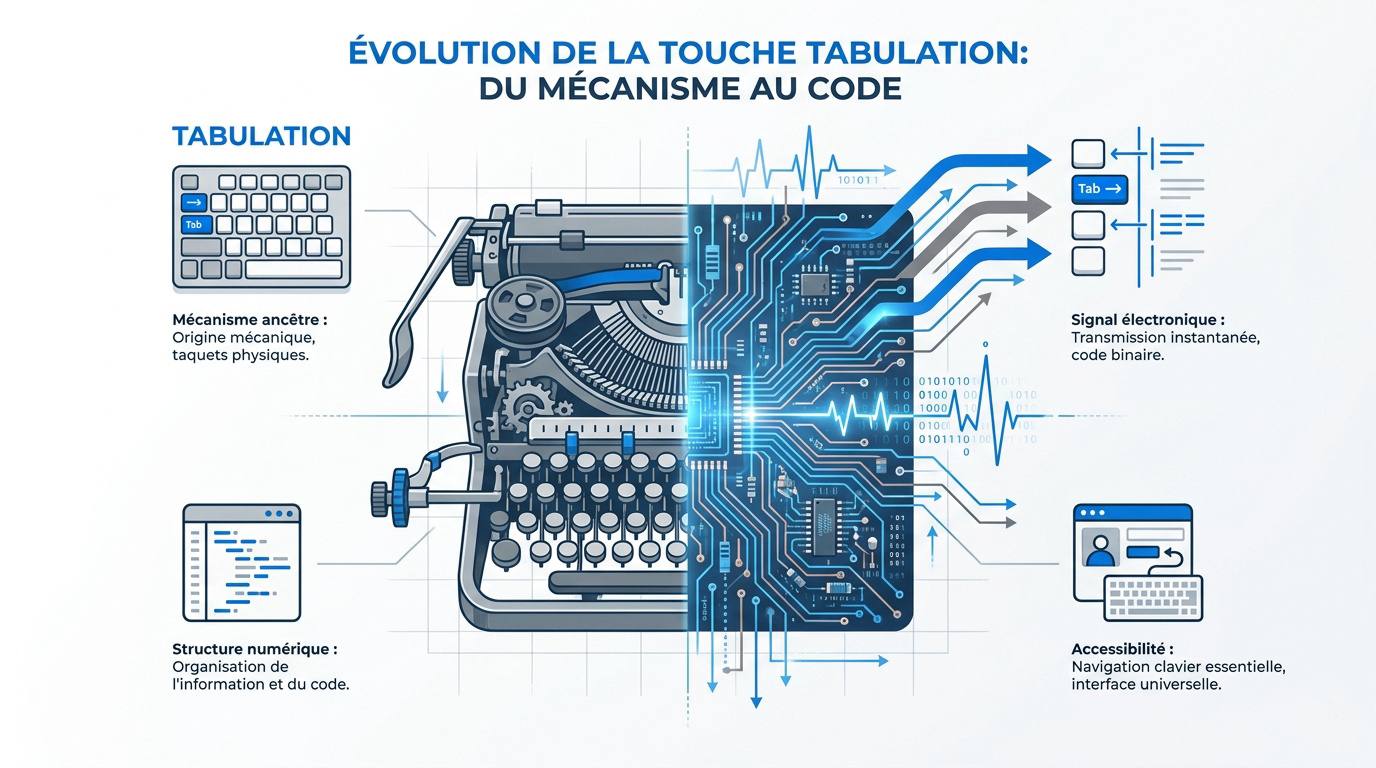
L’invention du mécanisme visait à déplacer le chariot vers une butée fixe. Cela permettait de créer des colonnes sans marteler l’espace. Ce système de taquets facilitait l’alignement rigoureux des données.
Le passage à l’informatique a transformé ce levier en signal électronique. Le tabulateur physique est devenu un standard universel. Il est désormais intégré à tous les systèmes d’exploitation actuels.
Cette fonction persiste malgré la fin des rubans encreurs. C’est un vestige industriel devenu essentiel. Son rôle demeure central pour la structure documentaire et l’indentation.
Symbolique et codes de contrôle informatiques
Le pictogramme classique affiche deux flèches opposées butant contre une barre. Ce symbole facilite le repérage sur les claviers AZERTY ou QWERTY. Il correspond précisément au code Unicode U+21E5.
Il existe une distinction entre le taquet horizontal et le vertical. Le premier définit la norme de structuration actuelle. Il organise nos documents quotidiens avec précision.
Le caractère ASCII 09 définit ce saut. Il reste invisible mais structurel pour l’affichage.
Optimisation du traitement de texte : taquets et alignements
Après avoir compris d’où vient cette touche, voyons comment elle transforme radicalement la mise en page de vos documents professionnels.
Distinction technique entre tabulation et espaces simples
L’usage de la barre d’espace constitue une erreur structurelle majeure. Elle génère des décalages imprévisibles lors d’un changement de police. La mise en page devient alors totalement instable.
La tabulation garantit une structure rigide et propre. Selon le support Microsoft Word, elle permet de gérer proprement le retrait de première ligne. C’est indispensable pour la lisibilité.
La propreté du code source est ainsi préservée. Un seul caractère remplace alors une dizaine d’espaces inutiles.
Dans Microsoft Word, la tabulation standard est de 1,25 cm. Vous pouvez personnaliser cette valeur en utilisant l’outil règle dans l’onglet « Affichage ».
Configuration avancée pour les documents complexes
Le positionnement manuel des taquets s’effectue directement sur la règle numérique. Cette technique permet un alignement décimal parfait pour les colonnes de chiffres. L’organisation visuelle gagne en précision.
L’astuce des points de suite facilite grandement la lecture. Ils relient visuellement un titre à son numéro de page dans un sommaire professionnel. Le confort oculaire est ainsi optimisé.
La configuration des taquets offre plusieurs options d’alignement :
- Alignement gauche : définit le point de départ du texte.
- Alignement droite : marque la fin de la ligne de texte.
- Alignement centré : équilibre le texte de part et d’autre.
- Barre verticale : insère un séparateur visuel entre les données.
- Taquet décimal : aligne les chiffres sur la virgule pour les données comptables.
Fluidité de l’interface : navigation système sans souris
Au-delà du texte, la touche Tab devient un véritable volant pour piloter votre système d’exploitation sans jamais toucher à la souris.
Maîtrise des flux de travail via les raccourcis combinés
Le raccourci Alt + Tab s’impose comme un levier de productivité. Il permet de basculer instantanément entre les fenêtres actives. Ce flux optimise l’organisation du bureau.
La combinaison Maj + Tab offre une navigation inverse. Elle permet de reculer dans l’ordre des éléments interactifs. L’ANSES sur l’accessibilité souligne son importance ergonomique.
Le raccourci Ctrl + Tab facilite la gestion des logiciels. Il permet de naviguer rapidement entre les onglets web. Ce mouvement évite les allers-retours avec le curseur.
Alt + Tab : Switch fenêtres.
Maj + Tab : Navigation arrière.
Ctrl + Tab : Switch onglets.
Utilisation stratégique dans les formulaires et consoles
Le parcours des champs repose sur la touche tab clavier. Dans un formulaire, elle déplace le focus d’une case à l’autre. Cela évite de cliquer sur chaque zone. La saisie gagne en précision.
L’auto-complétion aide les développeurs en ligne de commande. Dans une console, appuyer sur Tab termine automatiquement le nom des fichiers. Cela réduit les erreurs de frappe.
En milieu de cellule, l’usage concerne les tableaux. Utilisez Ctrl + Tab pour insérer un retrait réel. Cette fonction assure une structure nette.
| Action | Raccourci |
|---|---|
| Suivant | Tab |
| Précédent | Maj + Tab |
| Multitâche | Alt + Tab |
Ergonomie et inclusion : la tabulation comme levier de santé
Cette efficacité logicielle cache un enjeu plus profond : la préservation de votre santé physique au poste de travail.
Prévention des troubles musculo-squelettiques (TMS)
Les mouvements répétitifs entre le clavier et la souris augmentent les contraintes articulaires. L’INRS souligne que ces sollicitations motrices fréquentes favorisent l’apparition des TMS au poignet et à l’épaule.
Utiliser la tab clavier limite drastiquement ces trajets inutiles. Rester sur le clavier permet de maintenir une posture plus stable. Cela favorise une symétrie bénéfique pour le corps.
Une bonne gestion des raccourcis aide à prévenir la fatigue visuelle sur écran. L’installation d’un bureau assis-debout d’occasion complète cette démarche d’ergonomie globale efficace.
Accessibilité numérique pour les profils RQTH
La navigation au clavier est un pilier pour les salariés ayant des limitations motrices. Selon le critère 12.8 du RGAA, c’est un fondement de l’inclusion. Un article sur l’accessibilité numérique rappelle que 12 millions de Français sont concernés.
L’accessibilité est vitale pour 12 millions de Français. Le respect du critère 12.8 du RGAA garantit une navigation fluide pour les lecteurs d’écran.
Le focus visuel doit être explicite lors de la navigation. L’interface doit indiquer clairement quel élément est sélectionné. Cela évite toute désorientation pour l’utilisateur qui n’utilise pas de souris.
- Navigation pour lecteurs d’écran
- Alternative au pointage précis
- Respect des normes W3C
La maîtrise de la touche de tabulation optimise l’alignement structurel, fluidifie la navigation logicielle et prévient les risques de TMS. Adoptez dès maintenant ces taquets précis pour garantir une accessibilité numérique irréprochable. Structurez vos documents avec rigueur : l’efficacité de votre flux de travail en dépend.
FAQ
Quel est le rôle technique de la touche de tabulation sur un clavier ?
La touche de tabulation, souvent abrégée « Tab », remplit une fonction structurelle essentielle en informatique. Héritée des butées mécaniques des machines à écrire, elle permet de déplacer le curseur vers des taquets prédéfinis, facilitant ainsi l’alignement rigoureux des colonnes et l’indentation des paragraphes sans recourir à la multiplication inefficace des espaces simples.
Au-delà de la saisie de texte, elle agit comme un outil de navigation séquentielle. Elle permet de basculer le focus entre les différents éléments d’une interface, tels que les champs d’un formulaire web ou les icônes d’un système d’exploitation, garantissant une fluidité de travail optimale sans l’usage de la souris.
Où se situe précisément la touche Tab et comment l’identifier visuellement ?
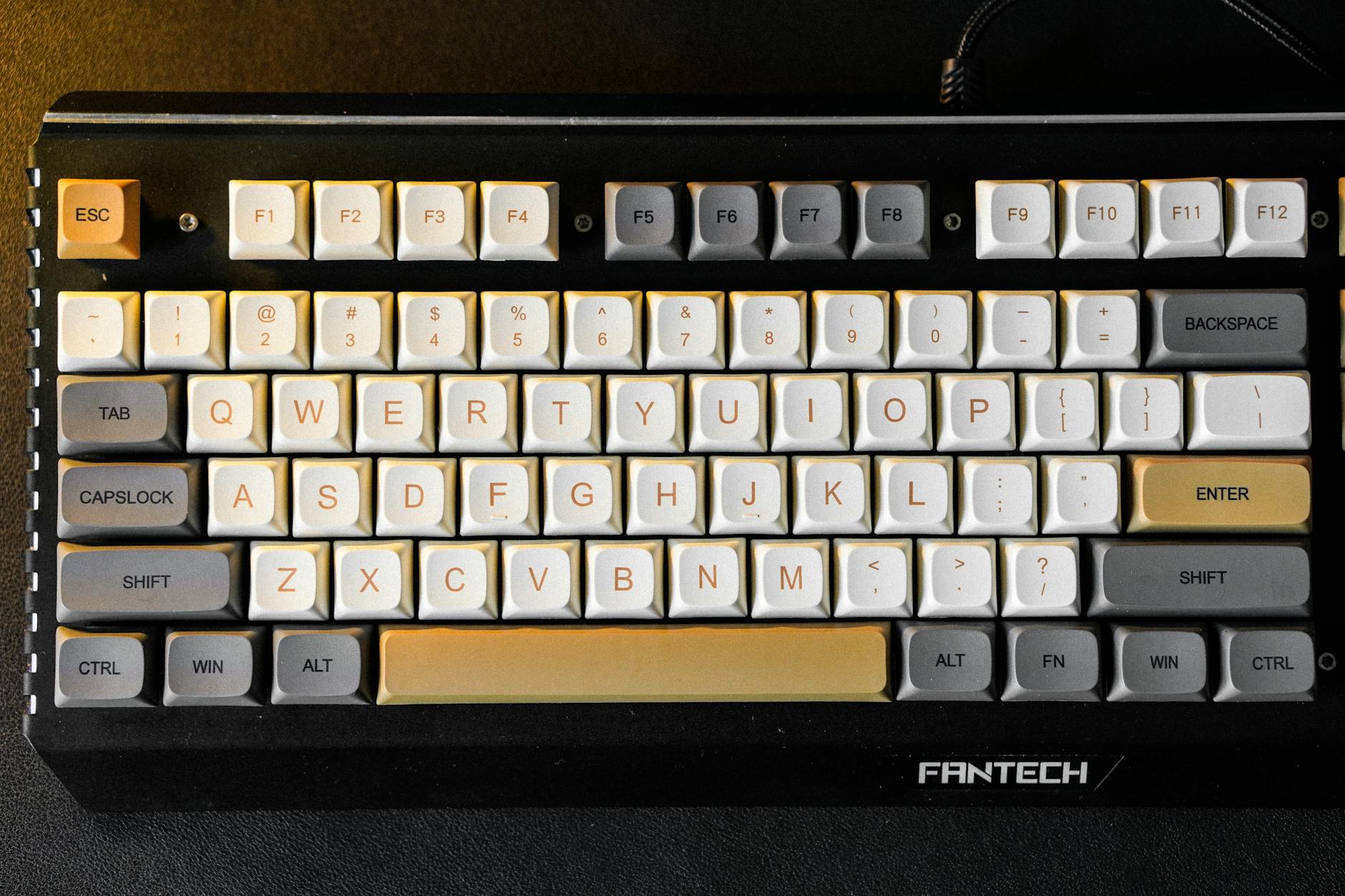
Sur la majorité des claviers AZERTY et QWERTY, la touche de tabulation est positionnée à l’extrémité gauche, juste au-dessus de la touche de verrouillage des majuscules. Elle est identifiable par l’inscription « Tab » ou par le symbole universel ↹, représentant deux flèches opposées butant contre des barres verticales, correspondant au code Unicode U+21E5.
Certains constructeurs, notamment sur les périphériques mobiles ou certains modèles spécifiques, utilisent une flèche unique pointant vers la droite (⇥). Ce marquage symbolise le saut horizontal caractéristique du caractère ASCII 09 qu’elle génère électroniquement.
Quel est le code ASCII de la tabulation et comment l’insérer sur le web ?
Le caractère de tabulation horizontale possède le code décimal ASCII 9 (ou 09 en hexadécimal). Pour l’insérer manuellement dans certains environnements, la combinaison Alt + 009 sur le pavé numérique est parfois utilisée, bien que les navigateurs web interceptent souvent cette commande pour la navigation entre les liens.
Pour les développeurs et rédacteurs web, l’insertion rigoureuse passe par l’entité HTML 	 ou la séquence d’échappement t en JavaScript. Il est toutefois recommandé d’utiliser des balises de formatage comme <pre> ou des propriétés CSS pour garantir que le retrait soit correctement interprété visuellement par le navigateur.
Comment configurer et gérer les taquets de tabulation dans Microsoft Word ?
La gestion avancée des alignements s’effectue via la boîte de dialogue « Onglets », accessible depuis le lanceur de paramètres du groupe « Paragraphe » sous l’onglet Accueil. Vous pouvez y définir la position exacte des taquets (par défaut 1,25 cm) et choisir le type d’alignement : gauche, centré, droit ou décimal pour les données comptables.
Il est également possible d’ajouter des points de suite (leaders) pour relier visuellement deux éléments, une technique indispensable pour la création de sommaires professionnels. Pour supprimer un taquet, il suffit de le sélectionner dans la liste et de cliquer sur « Effacer », ou de le faire glisser hors de la règle numérique avec la souris.
Quels sont les principaux raccourcis clavier utilisant la touche Tab ?
La maîtrise des flux de travail repose sur des combinaisons stratégiques. Le raccourci Alt + Tab est le pilier du multitâche, permettant de basculer instantanément entre les fenêtres actives. Pour naviguer au sein d’un navigateur web, Ctrl + Tab permet de circuler entre les onglets ouverts avec une grande rapidité.
Pour corriger une erreur de navigation ou revenir en arrière dans un formulaire, la combinaison Maj + Tab inverse le mouvement du focus. Cette fonction est cruciale pour l’accessibilité numérique, permettant aux utilisateurs n’utilisant pas la souris de piloter l’interface avec une précision absolue.
Pourquoi privilégier la tabulation plutôt que la barre d’espace ?
L’utilisation de la barre d’espace pour créer des retraits est une erreur technique qui compromet la stabilité visuelle du document. Contrairement à l’espace, la tabulation garantit que l’alignement reste parfait, même en cas de changement de police de caractère ou de taille de texte, car elle se base sur une position fixe et non sur la largeur d’un caractère.
En programmation, l’usage de la touche Tab assure une hiérarchie du code lisible et professionnelle. Un seul caractère de tabulation remplace plusieurs espaces, ce qui allège le poids du fichier source et respecte les standards de développement modernes.