- ⌨️ 105 touches sur un clavier français AZERTY standard
- 🔑 Touche Maj (Shift) : majuscules et caractères secondaires
- 🔄 Verr. Maj (Caps Lock) : verrouillage permanent des majuscules
- 📋 Norme AFNOR NF Z71-300 pour le clavier français (2019)
- 💡 Touches Fn sur laptops : fonctions secondaires intégrées
Le clavier d’ordinateur constitue le second périphérique de communication indispensable à l’interaction homme-machine, juste après la souris. Mais quels sont précisément les rôles des touches du clavier et comment optimiser leur usage au quotidien ?
De nombreux utilisateurs limitent leur pratique à la saisie textuelle élémentaire, ignorant les multiples raccourcis et commandes de pilotage qui accélèrent pourtant la production. Ce guide détaille la classification des zones de saisie et les fonctions spécifiques de chaque touche pour vous aider à maîtriser parfaitement votre matériel. On fait le point ensemble sur les configurations AZERTY et les bonnes pratiques ergonomiques.
Rôle des touches du clavier : classification des zones de saisie
Le clavier s’articule autour du bloc alphanumérique pour la saisie, complété par les touches de contrôle et de fonction. La nouvelle norme NF Z71-300 optimise l’accès aux caractères accentués français. Cette structure privilégie le bloc principal pour garantir une efficacité maximale lors de la production de documents.
Bloc alphanumérique : saisie de texte et barre d’espace
Le bloc alphanumérique regroupe les lettres et les chiffres. C’est le cœur de la frappe pour tout document professionnel. Sa maîtrise est fondamentale pour l’utilisateur quotidien.
La barre d’espace s’actionne avec les deux pouces pour équilibrer la main. Cette technique stabilise la posture. Elle limite ainsi les tensions inutiles au niveau des poignets durant la saisie textuelle.
Une frappe fluide repose sur la réactivité des touches. Cette fluidité influence directement la vitesse de production globale. Un bon positionnement des mains favorise cette efficacité motrice indispensable au travail.
Dispositions géographiques : différences entre AZERTY et QWERTY
Les standards AZERTY et QWERTY optimisent le placement des lettres selon la langue. Cette organisation historique influence la vitesse de saisie et le confort d’utilisation ergonomique.
Une disposition inadaptée force des extensions de doigts répétitives. Ce mouvement sollicite inutilement les articulations. Cela peut favoriser l’apparition de micro-traumatismes au niveau des mains et poignets.
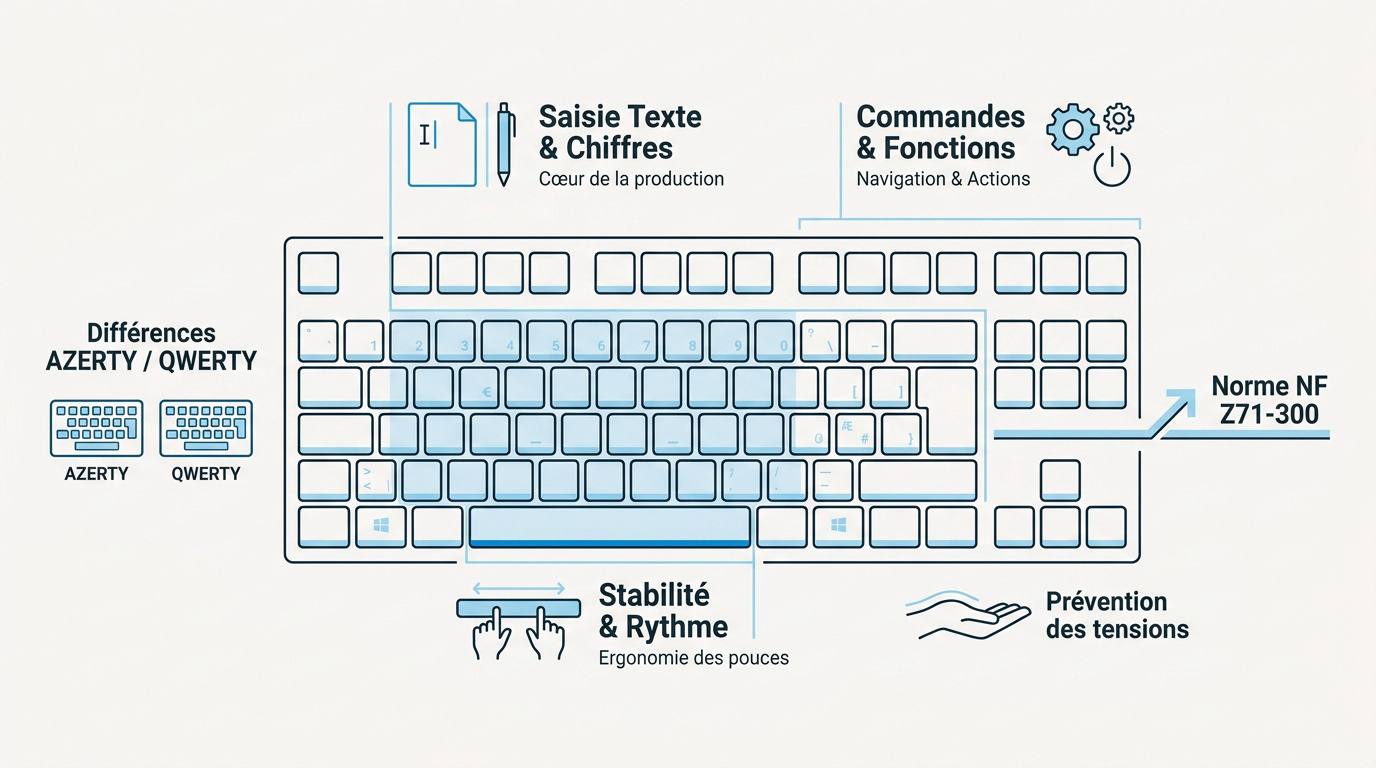
L’évolution technique a permis l’émergence de la norme NF Z71-300. Ce standard facilite la saisie des caractères spéciaux comme le « É » ou le « Ç » pour les rédacteurs francophones.
Touches de contrôle : pilotage des commandes et raccourcis
Après avoir vu la saisie pure, penchons-nous sur les touches qui pilotent votre système et vos logiciels pour gagner en efficacité.
Touches de modification : maîtrise de Ctrl, Alt et Windows
Les modificateurs Ctrl et Alt transforment votre frappe. Ils lancent des actions sans quitter le clavier. Une mauvaise ergonomie favorise le canal carpien et psychologie du stress. Ces touches optimisent vos flux.
La touche Alt Gr possède un rôle spécifique. Elle permet d’obtenir l’arobase ou l’euro. C’est un pilier de la saisie bureautique moderne.
Alt Gr donne accès au troisième caractère d’une touche comme @, €, ou #.
Touches de fonction : utilité des commandes F1 à F12
Les touches F1 à F12 servent de raccourcis rapides. Leur rôle varie selon le logiciel. F1 ouvre l’aide alors que F2 renomme un fichier.
La variabilité logicielle impose une adaptation. Selon Microsoft, les raccourcis dans Excel facilitent le traitement de données complexes. Elles automatisent des commandes essentielles.
F1 pour l’aide, F2 pour renommer, F5 pour actualiser, F11 pour le plein écran.
Commandes secondaires : rôle de la touche Fn sur portable
La touche Fn active les pictogrammes souvent colorés. Elle permet de gérer le matériel sans menus. On pilote les réglages système directement.
Le réglage du volume devient instantané. Ce gain de temps est précieux sur les portables. Voici les fonctions typiques :
- Réglage du rétroéclairage.
- Activation du mode avion.
- Coupure du microphone et veille.
Navigation et édition : fluidité de la manipulation textuelle
Au-delà des commandes, certaines touches sont dédiées au mouvement et à la correction, évitant ainsi de trop solliciter la souris.
Navigation et formulaires : usage des touches Tabulation et Entrée
La touche Tabulation permet de sauter d’un champ à l’autre. C’est l’outil parfait pour remplir des formulaires administratifs sans erreur de ciblage.
La touche Entrée valide une action ou crée un nouveau paragraphe. Son usage doit être souple pour ne pas traumatiser l’articulation du petit doigt.
Consultez les options de bureau assis debout d’occasion pour lier l’aménagement du poste à l’efficacité de navigation.
Édition textuelle : fonctions des touches Majuscule et Suppression
Retour arrière vs Supprimer. La première efface à gauche, la seconde à droite. Bien les distinguer permet d’éditer ses textes avec une précision chirurgicale.
Retour arrière (Backspace) : efface à gauche. Supprimer (Delete) : efface à droite.
Verrouillage majuscule. Son usage prolongé peut induire des erreurs de saisie. Il vaut mieux privilégier la touche Maj temporaire pour la ponctuation.
Utilisez ce guide des raccourcis clavier du CNRS pour approfondir les techniques d’édition rapide.
Prévention des TMS : impact de la disposition sur la posture
Enfin, l’aspect matériel et l’entretien de vos touches jouent un rôle déterminant dans la santé de vos membres supérieurs à long terme.
Choix technologique : arbitrage entre mécanique, membrane et ergonomie
Le clavier mécanique offre un retour tactile net. À l’inverse, la membrane est plus silencieuse mais demande parfois plus de force. Le choix dépend de votre sensibilité articulaire.
Si vous souffrez de fatigue, un modèle ergonomique scindé est préférable. Il respecte l’alignement naturel des poignets et des avant-bras. Cela limite les contraintes sur le canal carpien.
Consultez le Mousetrapper Prime. C’est un dispositif centralisé complémentaire.
Maintenance et réglages : préservation de la réactivité des contacteurs
Un nettoyage régulier évite l’encrassement des mécanismes. La poussière durcit la frappe. Cela oblige l’utilisateur à frapper plus fort, augmentant ainsi le risque de tendinites ou de douleurs chroniques aux doigts. Selon l’INRS, la répétitivité des efforts excessifs favorise les troubles musculo-squelettiques.
L’hygiène du poste de travail est primordiale. Un clavier propre est plus agréable. Cela limite aussi la prolifération bactérienne dans les espaces de travail partagés.
| Type de clavier | Avantages ergonomiques | Inconvénients potentiels | Recommandation |
|---|---|---|---|
| Mécanique | Retour tactile précis | Bruit élevé | Saisie intensive |
| Membrane | Frappe silencieuse | Résistance accrue | Bureautique calme |
| Ergonomique (scindé) | Alignement naturel | Temps d’adaptation | Prévention des TMS |
| Compact | Amplitude réduite | Pas de pavé numérique | Espace restreint |
La maîtrise du bloc alphanumérique, des touches de contrôle et des raccourcis optimise radicalement votre productivité. Adoptez dès maintenant une ergonomie rigoureuse pour prévenir les troubles musculosquelettiques. Un usage expert des touches du clavier transforme chaque interaction numérique en un levier d’efficacité durable et sans douleur.
FAQ
Quelle est la fonction principale des différentes zones d’un clavier ?
Un clavier standard est segmenté en trois unités distinctes pour optimiser la saisie. La zone alphanumérique centralise les lettres et la ponctuation, tandis que la zone des caractères spéciaux regroupe les symboles et accents. Enfin, la zone numérique est dédiée au traitement rapide des données chiffrées et des opérations mathématiques.
Comment différencier les rôles des touches Retour arrière et Supprimer ?
Bien que leur finalité soit l’effacement, leur action dépend de la position du curseur. La touche Retour arrière (Backspace) Retour arrière (Backspace) supprime le caractère situé à gauche du curseur. À l’inverse, la touche Supprimer (Suppr) élimine l’élément ou le texte placé à droite de celui-ci.
Quelle est l’utilité de la touche Alt Gr lors de la saisie ?
La touche Alt Gr, ou Alternative Graphique, agit comme un modificateur permettant d’accéder au troisième caractère inscrit sur certaines touches. Elle est indispensable pour insérer des symboles spécifiques tels que l’arobase (@) ou le signe Euro (€) dans vos documents professionnels.
Comment fonctionnent les touches de fonction F1 à F12 ?
Ces touches exécutent des commandes spécifiques qui varient selon le logiciel actif. À titre d’exemple, F1 est universellement dédiée à l’appel de l’aide, alors que F5 permet d’actualiser une page web. Sur les ordinateurs portables, elles s’utilisent souvent en combinaison avec la touche Fn.
Pourquoi privilégier l’usage des raccourcis clavier avec Ctrl et Alt ?
L’utilisation des combinaisons de touches, telles que Ctrl + C pour copier ou Ctrl + V pour coller, permet un gain de productivité majeur. Ces raccourcis limitent les allers-retours vers la souris, réduisant ainsi la fatigue musculaire tout en accélérant l’exécution des tâches répétitives.
Quelles sont les distinctions majeures entre les dispositions AZERTY et QWERTY ?
L’agencement AZERTY est spécifiquement configuré pour la langue française, facilitant l’accès aux lettres accentuées et au « ç ». Le standard QWERTY, d’origine anglophone, présente une disposition inversée des lettres A, Q, Z et W, répondant à des contraintes linguistiques et historiques différentes.
Comment la touche Tabulation facilite-t-elle la navigation ?
La touche Tabulation remplit un double rôle technique : elle permet de créer des alinéas précis dans un traitement de texte et sert de levier de navigation pour passer rapidement d’un champ à l’autre dans les formulaires numériques, garantissant ainsi une saisie fluide et structurée.