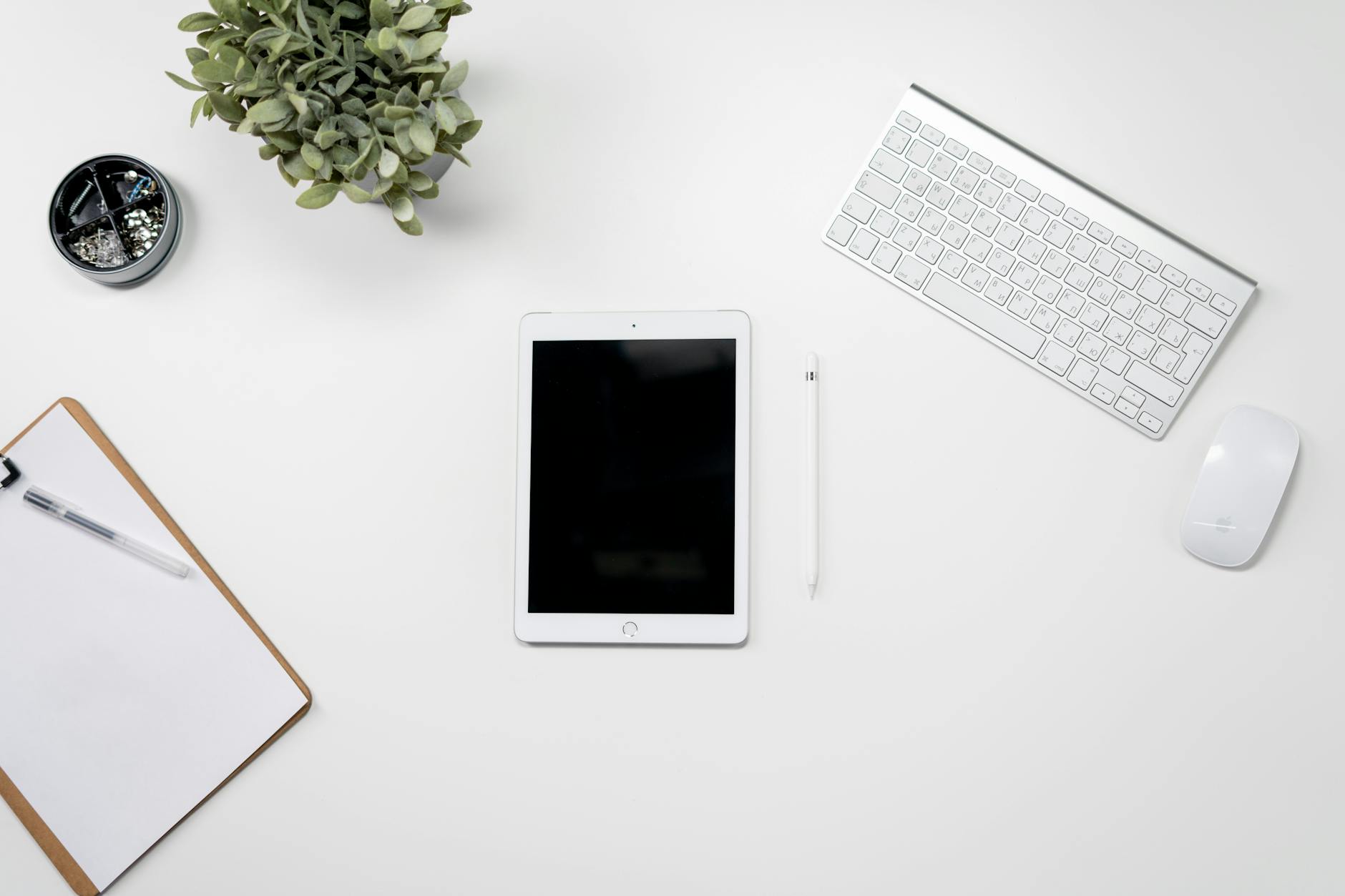
- ⌨️ Magic Keyboard Apple : 320 à 400€ neuf en 2026
- 🔵 Connexion Bluetooth ou Smart Connector selon iPad
- 💼 Compatible avec Pages, Numbers, Word, Excel
- ⚖️ Pas de remboursement Sécurité sociale (équipement personnel)
- 🏢 Prise en charge MDPH possible pour usage professionnel (RQTH)
Une inclinaison de la tête à 60 degrés lors de la consultation d’une tablette impose une charge de 27 kg sur vos vertèbres cervicales. L’usage prolongé de la saisie tactile sans interface physique génère des co-contractions musculaires et des tensions sévères au niveau du canal carpien.
Choisir un clavier pour iPad adapté à votre morphologie permet de corriger ces contraintes biomécaniques. Nous analysons les meilleures solutions ergonomiques pour transformer votre tablette en un outil de travail sécurisé.
Clavier ipad ergonomique : enjeux de santé et prévention des TMS
L’usage intensif de l’iPad sans clavier physique expose à des co-contractions musculaires et des flexions cervicales sévères. L’ajout d’une interface de saisie externe réduit ces contraintes biomécaniques, limitant ainsi les risques de TMS.
Identifier les risques biomécaniques de la saisie tactile
Taper sur du verre supprime le retour haptique. Cela force les muscles à se contracter pour stabiliser les doigts, provoquant une fatigue rapide.
Selon l’INRS, l’absence de repose-poignets aggrave la situation. Les phalanges subissent des chocs répétés. Une alternative physique est donc nécessaire.
Consultez l’influence du stress sur le canal carpien pour lier psychologie et biomécanique.
La saisie tactile induit une flexion cervicale sévère et une fatigue musculaire précoce.
Limiter la flexion cervicale par le positionnement
Pencher la tête augmente la charge vertébrale. Le cou supporte un poids disproportionné, causant des tensions durables.
Un bon alignement soulage la colonne. Utilisez impérativement un support pour surélever la tablette à hauteur des yeux.
Notez que l’évolution d’iPadOS rend l’iPad viable en milieu pro, à condition de régler l’angle de vue.
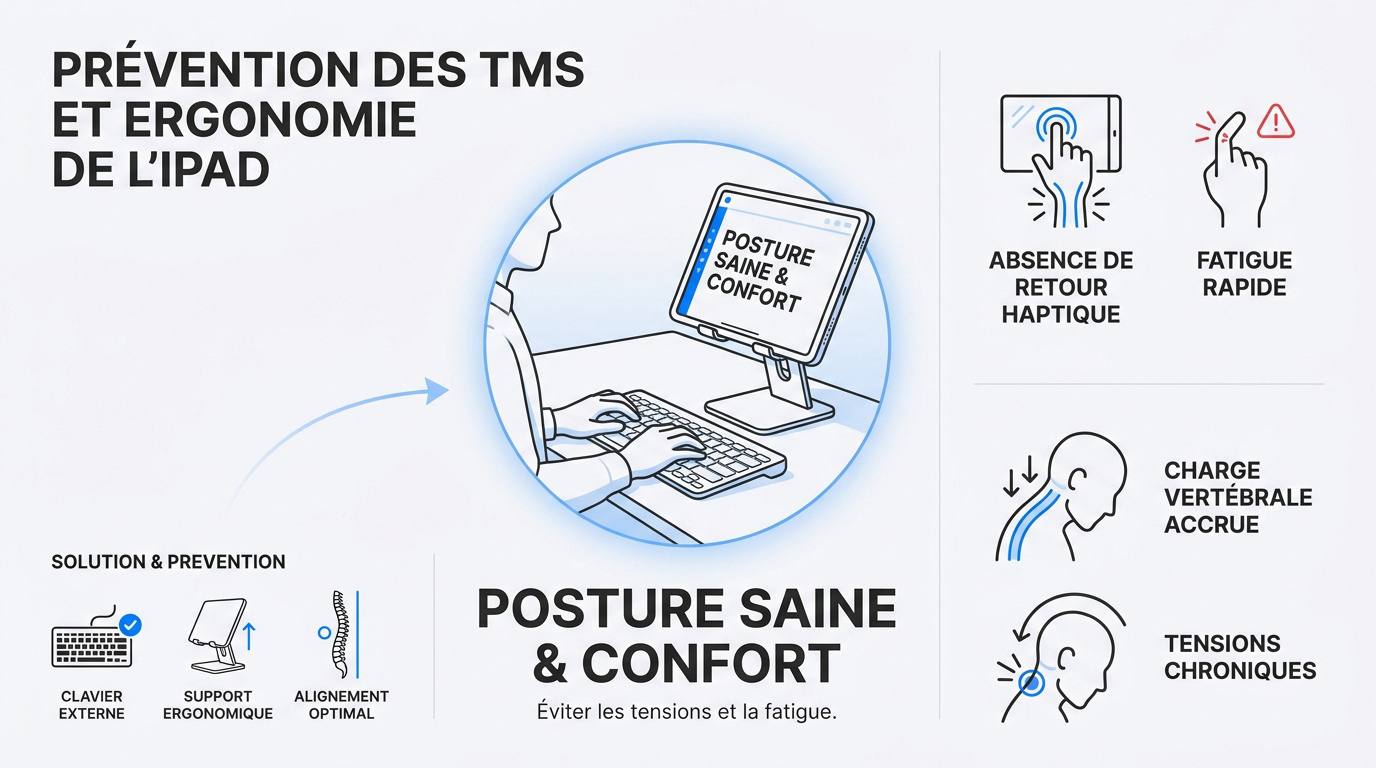
- Utiliser un clavier physique dissocié.
- Surélever l’écran au niveau du regard.
Consultez un professionnel de santé pour une évaluation individuelle.
Critères techniques d’une interface de saisie physiologique
Après avoir compris les risques posturaux, il convient d’analyser les caractéristiques techniques du matériel qui permettent de les atténuer.
Analyser la profondeur de course et la résistance des touches
La course d’activation doit être franche mais amortie. Cela évite les micro-traumatismes sur les bouts des doigts. Une résistance trop forte fatigue inutilement les petits muscles de la main.
Comparer les mécanismes à ciseaux et à membrane. Le ciseau offre souvent une meilleure stabilité de touche. La membrane est parfois trop molle pour un retour précis. Choisissez selon votre sensibilité articulaire.
- Ciseaux : stabilité et précision accrue.
- Membrane : silence de fonctionnement et souplesse.
- Mécanique : retour tactile fort et réactivité.
Évaluer l’impact du retour tactile sur la charge cognitive
Une bonne sensation de frappe fluidifie le travail. Le cerveau traite mieux l’information quand le retour est clair. La vitesse de saisie augmente naturellement sans effort supplémentaire.
L’espacement entre les touches est un critère majeur. Des touches trop serrées provoquent des extensions forcées. Cela fatigue les tendons extenseurs à long terme. Visez un format standard.
Optimiser l’ergonomie de saisie des majuscules réduit les tensions inutiles. Les raccourcis facilitent aussi la gestion des caractères spéciaux. Un bon clavier pour ipad doit garantir cette fluidité.
Arbitrer entre étuis-claviers et dispositifs externes
Le choix du format matériel détermine directement la liberté de mouvement et la qualité de l’aménagement du poste de travail.
Reconnaître les contraintes posturales des modèles intégrés
Les étuis-claviers imposent souvent un angle de vue fixe. Cette rigidité force l’utilisateur à s’adapter au matériel. C’est l’inverse de l’ergonomie. On finit souvent avec le dos courbé devant sa tablette.
Les modèles ultra-compacts compressent le canal carpien. Les poignets sont souvent cassés pour atteindre les touches. Le Logitech Combo Touch constitue une alternative pour varier les modes d’utilisation.
Surveillez la largeur du châssis. Un clavier trop étroit nuit à l’alignement naturel.
Design cantilever suspendu, trackpad haptique en verre, tarif premium dès 350€ pour le modèle 13 pouces.
Clavier amovible, quatre modes d’usage, connexion Smart Connector, excellent rapport qualité-prix.
Privilégier les claviers indépendants pour la liberté de placement
Dissocier l’écran du clavier est la règle d’or. Cela permet de placer l’affichage à hauteur des yeux. Le plan de frappe reste alors à hauteur des coudes.
Les formats séparés favorisent l’alignement des avant-bras. On évite ainsi les torsions inutiles. C’est idéal pour prévenir les tendinites du coude. Le Mousetrapper Prime illustre bien cette recherche d’ergonomie centrale.
Le sans-fil offre une flexibilité totale. On organise son bureau selon ses besoins réels.
L’usage d’un clavier pour iPad indépendant permet de surélever la tablette sur un support dédié, évitant ainsi la flexion cervicale prolongée, cause majeure de dorsalgies.
Aménager un poste de travail mobile sécurisé
Une fois l’équipement choisi, son intégration spatiale et l’adoption de bonnes pratiques d’utilisation complètent la démarche de prévention.
Associer support de tablette et clavier pour l’alignement du regard
Utilisez un rehausseur pour l’iPad. L’écran doit se situer au niveau de votre regard horizontal. Cela libère les tensions dans la nuque instantanément.
En déplacement, l’organisation spatiale reste primordiale. Ne travaillez pas avec la tablette à plat sur les genoux. Cherchez toujours une surface stable.
| Critères | Support fixe | Support pliable |
|---|---|---|
| Stabilité | Maximale (base lourde) | Variable (selon conception) |
| Portabilité | Limitée | Excellente |
| Hauteur max | Souvent supérieure | Limitée par les charnières |
| Prix | Variable | Souvent plus abordable |
Un bureau bien rangé réduit le stress. Cela favorise aussi une meilleure posture.
Exploiter les réglages d’accessibilité et les pauses actives
iPadOS propose des options de touches lentes. Cela aide à réduire l’effort de frappe involontaire. Explorez les réglages de répétition pour économiser vos doigts.
Les pauses actives sont indispensables toutes les heures. Étirez vos poignets et vos épaules régulièrement. Consultez ces exercices d’étirement pour la prévention globale. Bougez pour relancer la circulation.
Activez les « Touches lentes » dans Réglages > Accessibilité > Touche pour filtrer les frappes accidentelles et préserver vos articulations.
Hydratez-vous et changez de position. Votre corps vous remerciera en fin de journée.
Optimiser votre poste mobile avec un clavier pour iPad prévient durablement les TMS. En dissociant l’écran pour l’aligner sur votre regard et en privilégiant un mécanisme à ciseaux, vous préservez votre santé vertébrale. Adoptez dès maintenant cette configuration ergonomique pour transformer votre tablette en un outil de productivité sain et performant.
FAQ
Pourquoi privilégier un clavier physique plutôt que la saisie tactile sur iPad ?
L’utilisation prolongée de l’écran tactile impose des contraintes biomécaniques sévères, notamment des flexions cervicales accentuées et une fatigue musculaire rapide due à l’absence de retour haptique. La frappe sur verre force les muscles à se contracter davantage pour stabiliser les doigts, augmentant ainsi le risque de troubles musculosquelettiques (TMS).
L’ajout d’une interface de saisie externe, comme le Magic Keyboard ou le Logitech Combo Touch, permet de stabiliser la posture et de réduire les chocs répétés sur les articulations des phalanges. C’est un levier essentiel pour transformer votre tablette en un outil de travail productif et sécurisé.
Quels sont les bénéfices ergonomiques des mécanismes à ciseaux ?
Le mécanisme à ciseaux, présent sur les modèles haut de gamme, offre une course d’activation franche et une meilleure stabilité de touche par rapport aux membranes classiques. Cette précision limite les micro-traumatismes et permet une vitesse de saisie naturelle sans effort supplémentaire, réduisant ainsi la charge cognitive lors de la rédaction.
À l’inverse, les claviers à membrane peuvent offrir une sensation de frappe plus molle, parfois perçue comme moins réactive. Pour une ergonomie optimale, il est conseillé de choisir un mécanisme offrant un retour tactile net, garantissant un confort durable pour les tendons extenseurs et les petits muscles de la main.
Comment choisir entre un étui-clavier et un clavier Bluetooth indépendant ?
Le choix dépend de votre besoin de mobilité et de votre exigence posturale. Les étuis-claviers, bien que compacts, imposent souvent un angle de vue fixe qui peut contraindre la nuque. Les modèles comme le Logitech Keys-to-Go ou le Pebble Keys 2 offrent une liberté totale de placement, permettant de dissocier l’écran du plan de frappe.
Pour un aménagement physiologique, la règle d’or consiste à placer l’affichage à hauteur des yeux tout en maintenant le clavier au niveau des coudes. Utiliser un clavier indépendant facilite cet alignement et prévient efficacement les tensions chroniques dans la colonne vertébrale et les épaules.
Le Smart Connector est-il préférable au Bluetooth pour un usage intensif ?
Le Smart Connector, disponible sur la majorité des iPad récents, présente l’avantage de transmettre les données et l’énergie simultanément. Les dispositifs utilisant cette technologie, tels que le Smart Keyboard Folio, ne nécessitent ni batterie propre ni jumelage complexe, éliminant ainsi les interruptions liées à la recharge ou aux interférences sans fil.
Le Bluetooth reste toutefois une solution polyvalente, notamment pour les claviers multipoints comme le Logitech MX Keys S, capables de basculer entre plusieurs appareils. Bien que le Bluetooth nécessite une gestion de l’autonomie, il offre une flexibilité de configuration supérieure pour organiser un poste de travail mobile ergonomique.
Comment limiter la fatigue visuelle et le stress lors du travail sur tablette ?
Prévenir la fatigue visuelle nécessite de maintenir une distance œil-écran suffisante et de veiller à la qualité de l’éclairage pour éviter les reflets. L’utilisation d’un support pour surélever l’iPad est indispensable pour garantir un confort visuel et postural immédiat, tout en réduisant la charge mentale liée à une mauvaise installation.
Il est également crucial d’intégrer des pauses actives toutes les heures pour étirer les poignets et relancer la circulation sanguine. L’exploitation des réglages d’accessibilité d’iPadOS, comme la gestion de la répétition des touches, contribue aussi à économiser vos articulations et à diminuer le stress lié aux contraintes techniques de saisie.