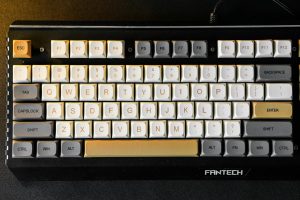
- ⌨️ AZERTY français : Alt+0200 sur le pavé numérique
- 💻 Mac : touche E suivie de la touche accent grave
- 🔄 Verr. Maj. + è ne produit PAS le È sur AZERTY classique
- 🇫🇷 Norme AFNOR clavier français NF Z71-300 (2019)
- 📋 Les claviers BÉPO ergonomiques permettent È en direct (touche A)
L’Académie française prescrit l’accentuation systématique des capitales afin de préserver la clarté sémantique et la valeur orthographique des écrits. Pourtant, l’absence de touches dédiées sur le clavier AZERTY standard contraint souvent les utilisateurs à omettre ces signes diacritiques indispensables.
Ce guide technique détaille les protocoles de saisie optimaux, des codes Alt aux nouvelles dispositions normées, pour garantir une rigueur typographique irréprochable. Nous allons faire le point sur ces méthodes pour simplifier votre rédaction quotidienne.
L’impératif de l’accentuation : Rigueur typographique et lisibilité professionnelle
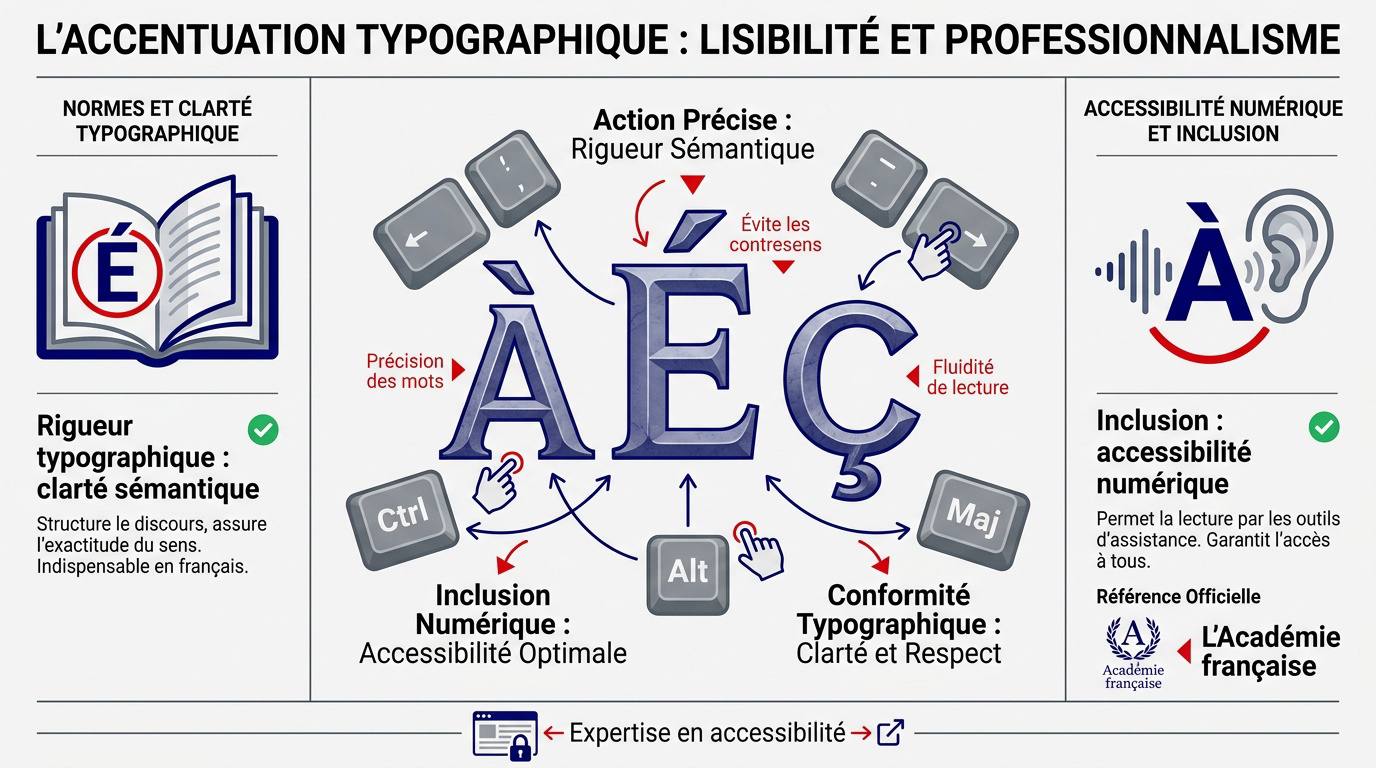
L’Académie française impose l’accentuation des capitales pour garantir la clarté sémantique. L’usage des codes Alt, du clavier français international ou des touches mortes élimine les ambiguïtés de lecture et favorise l’accessibilité numérique des salariés.
La transition entre l’usage courant des claviers et les exigences normatives de la langue française repose sur une compréhension fine des mécanismes de lecture et de saisie.
Respect des normes de l’Académie française et clarté sémantique
L’accent possède une pleine valeur orthographique en français. Son omission systématique sur une majuscule constitue une faute réelle. Cette négligence nuit gravement à la crédibilité des écrits professionnels produits.
L’accentuation est une composante structurelle de la lettre, au même titre que son tracé de base.
Comme l’Académie française confirme la nécessité d’accentuer les majuscules, la précision devient impérative. Sans cela, un mot comme « INTERNE » peut être confondu avec « INTERNÉ ». La précision évite ces contresens.
INTERNE (médecin ou stagiaire) vs INTERNÉ (patient en psychiatrie).
A (verbe avoir) vs À (préposition).
Les documents administratifs exigent cette rigueur. C’est un gage de sérieux pour l’entreprise.
Enjeux de l’accessibilité numérique et inclusion des travailleurs
Les lecteurs d’écran pour malvoyants dépendent des accents. Sans eux, la synthèse vocale prononce mal les mots. Cela crée une barrière pour les salariés en situation de handicap. Une saisie correcte assure donc une meilleure inclusion au sein des équipes.
Le confort de lecture s’améliore pour tous. Les collaborateurs souffrant de troubles cognitifs repèrent mieux les informations.
L’expertise en accessibilité de JPR International permet d’identifier ces leviers ergonomiques simples. La maîtrise de la è majuscule clavier s’inscrit dans cette démarche de qualité.
- L’accentuation des majuscules est une obligation orthographique et non une option stylistique.
- La correction typographique garantit l’accessibilité des contenus pour les salariés utilisant des lecteurs d’écran.
- L’utilisation des raccourcis Alt (comme Alt+144 pour le É) prévient les erreurs sémantiques graves.
Pour toute évaluation ergonomique de vos postes de travail ou pour des conseils personnalisés sur l’aménagement numérique, nous vous invitons à consulter un médecin du travail ou un ergonome qualifié.
Protocoles de saisie sur Windows : Codes Alt et exploitation des touches mortes
Pourtant, malgré ces règles, le clavier AZERTY classique complique la tâche, obligeant à mémoriser des combinaisons numériques ou à ruser avec les touches mortes.
Utilisation des codes Alt avec le pavé numérique
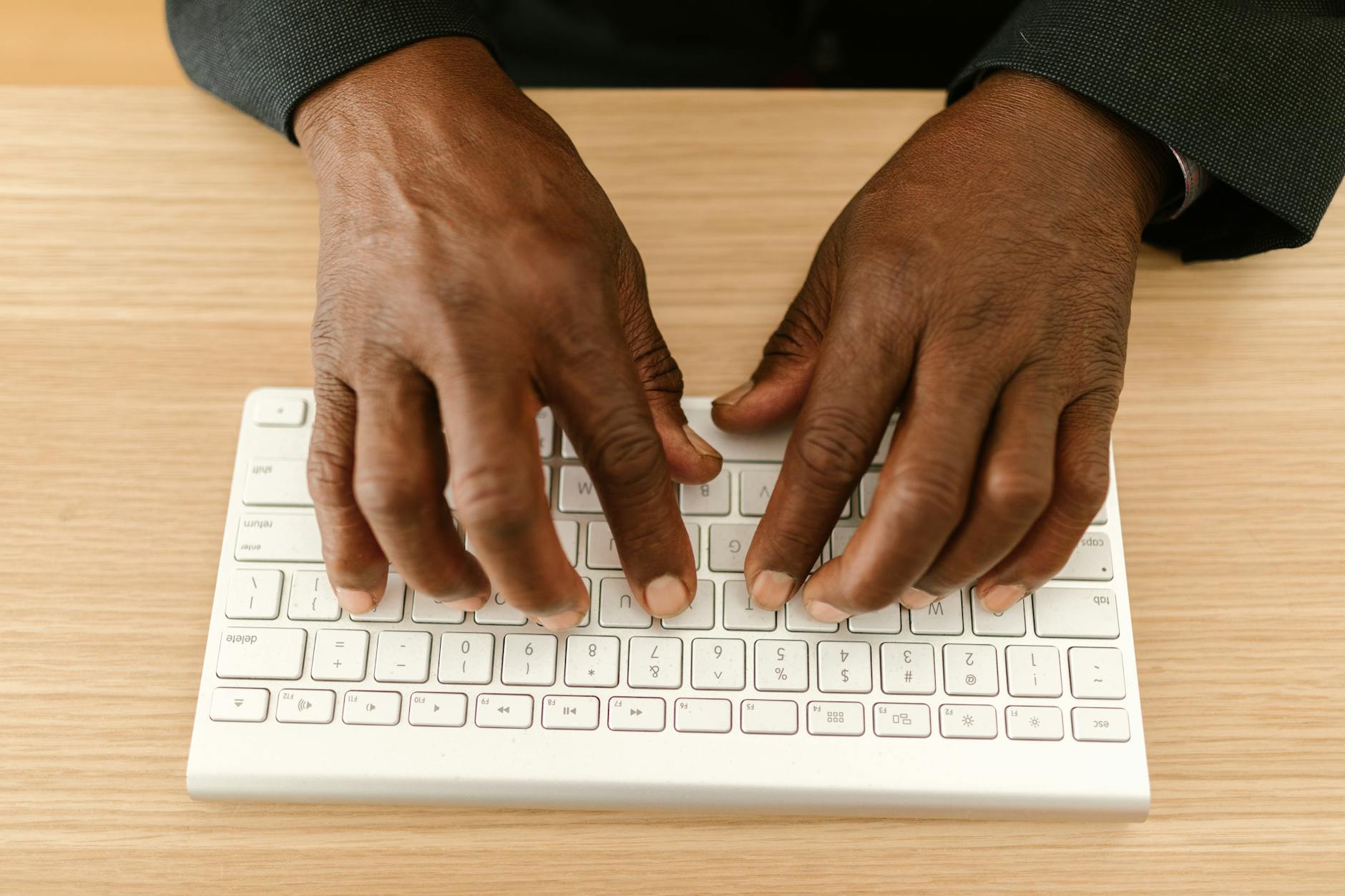
Maintenez la touche Alt enfoncée. Tapez ensuite le code à quatre chiffres sur votre pavé numérique. Relâchez Alt pour voir apparaître le caractère souhaité sur votre écran de saisie.
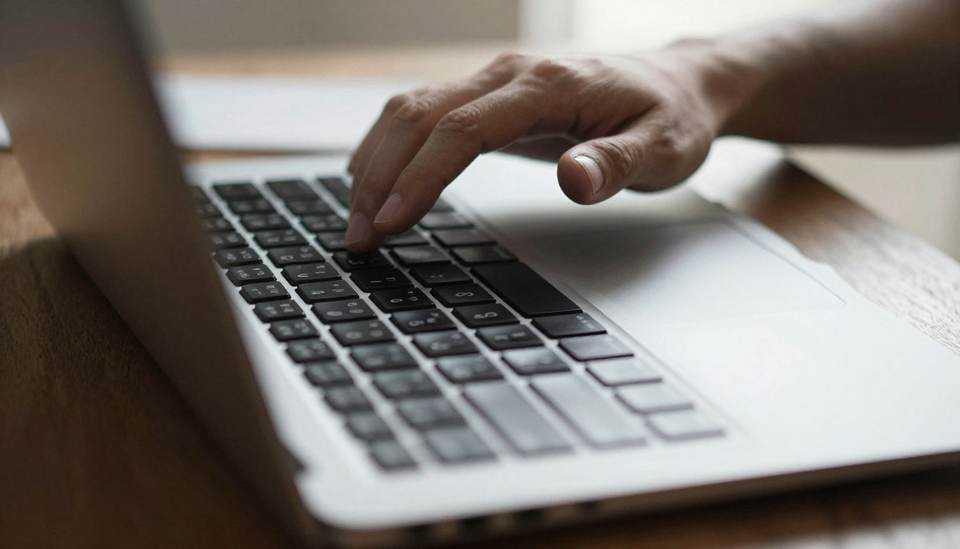
Vérifiez que le verrouillage numérique est activé. Sans cela, les chiffres ne seront pas reconnus par le système.
Retenez 0201 pour le É. Le code 0199 génère le Ç majuscule.
| Caractère | Code Alt Universel |
|---|---|
| É (E accent aigu) | Alt + 0201 |
| À (A accent grave) | Alt + 0192 |
| Ç (C cédille) | Alt + 0199 |
| È (E accent grave) | Alt + 0200 |
Maîtrise des touches mortes pour les accents graves et aigus
Appuyez d’abord sur la touche de l’accent. Relâchez, puis tapez la lettre en maintenant la touche Majuscule. Cette méthode séquentielle est très efficace pour les accents graves.
Localisez bien ces touches sur votre clavier. Elles se situent souvent près de la touche Entrée. Une erreur de frappe ici casse le rythme de rédaction.
Exploitation du panneau des symboles et du clavier tactile
Le raccourci Windows + point-virgule ouvre un menu pratique. Vous y trouverez tous les caractères spéciaux et emojis. C’est une solution visuelle idéale pour ne rien mémoriser. Cliquez simplement sur la lettre accentuée pour l’insérer dans votre texte.
Le raccourci Windows + ; (point-virgule) permet d’accéder instantanément au panneau des symboles sans avoir à mémoriser de combinaisons complexes.
Utilisez la table des caractères (charmap) pour les besoins complexes. Elle liste l’intégralité des signes disponibles.
Solutions logicielles spécifiques et alternatives pour terminaux mobiles
Le passage d’un système à l’autre impose souvent une gymnastique mentale épuisante pour maintenir une typographie correcte. Mais si ces méthodes système vous semblent lourdes, certains logiciels de bureautique proposent des raccourcis beaucoup plus intuitifs.
Raccourcis natifs dans Microsoft Word et Outlook
Utilisez la touche Ctrl combinée à l’accent. Tapez ensuite votre lettre en majuscule. Consultez les raccourcis clavier pour les caractères internationaux chez Microsoft.
Le correcteur automatique aide aussi beaucoup. Il remplace souvent une minuscule accentuée par sa version capitale.
C’est un gain de temps précieux. Les services RH apprécient cette fluidité.
Gestion de l’accentuation sur macOS et dispositifs tactiles
Sur Mac, maintenez la touche de la lettre. Un petit menu apparaît avec toutes les options d’accents. Sélectionnez le chiffre correspondant pour valider votre choix rapidement.
Maintenir une touche alphabétique enfoncée sous macOS révèle un menu contextuel d’accentuation ; il suffit alors de presser le chiffre associé au caractère souhaité.
Les tablettes utilisent le même principe de glissement. C’est une ergonomie naturelle et sans effort. Cela réduit la charge mentale lors de la rédaction mobile.
Techniques de secours pour ordinateurs portables compacts
Sans pavé numérique, le copier-coller reste une option viable. Gardez un document ouvert avec les caractères É, À et Ç. Copiez-les selon vos besoins dans vos courriels. Voici la problématique du Surface Go sans pavé numérique.
Pourtant, cette méthode fatigue à la longue. Elle casse le flux de pensée et ralentit la productivité.
- Privilégier les raccourcis Ctrl + accent sous Word pour une saisie fluide.
- Exploiter l’appui long sur les interfaces tactiles et macOS pour éviter les codes complexes.
- Utiliser le correcteur orthographique comme filet de sécurité pour automatiser les capitales accentuées.
Pour toute difficulté persistante liée à l’ergonomie de votre poste de travail ou à des douleurs lors de la frappe, nous vous invitons à consulter un médecin du travail ou un ergonome conseil.
Ergonomie de la frappe : Prévention des TMS et optimisation des réglages
Alors, pour éviter ces manipulations répétitives et préserver votre santé, une configuration plus poussée du clavier s’avère souvent indispensable.
Configuration de la disposition de clavier Français International
Modifiez vos paramètres de langue dans Windows. Choisissez la disposition « Français International ». Cela permet de faire des majuscule clavier accentuées avec la touche Verr. Maj.
Consultez la nouvelle disposition AZERTY normalisée NF Z71-300. Elle facilite l’accès aux caractères essentiels.
C’est bien bien plus logique que l’AZERTY standard. L’installation ne prend que quelques minutes.
Prévention des tensions liées aux combinaisons de touches complexes
Les extensions forcées des doigts sont risquées. Elles favorisent l’apparition de douleurs au poignet. Un massage du canal carpien peut soulager ces tensions.
Alternez l’usage de vos deux mains. Utilisez des outils comme WinCompose pour simplifier les saisies complexes sans douleur.
L’ergonomie de saisie est une priorité. Un matériel adapté limite la fatigue gestuelle.
Arbre de décision pour sélectionner la méthode de saisie optimale
| Matériel | Méthode recommandée | Avantage principal | Note ergonomie |
|---|---|---|---|
| PC Fixe | Codes Alt | Pavé numérique dédié | 3/5 |
| PC Portable | Touches mortes | Pas de pavé requis | 4/5 |
| Tablette | Appui long | Intuitivité tactile | 4/5 |
| Office | Ctrl + accent | Rapidité logicielle | 5/5 |
- Vitesse de frappe
- Coût cognitif
- Stabilité logicielle
- Privilégiez la disposition « Français International » pour automatiser l’accentuation des majuscules.
- Utilisez les raccourcis natifs des suites bureautiques pour limiter les extensions articulaires.
- Adaptez votre méthode de saisie selon votre terminal (fixe, mobile ou portable) pour réduire la charge cognitive.
Ces recommandations générales ne remplacent en aucun cas un diagnostic clinique. Pour toute douleur persistante ou symptôme de trouble musculo-squelettique, nous vous invitons à consulter un médecin du travail, un kinésithérapeute ou un ergonome qualifié.
L’accentuation des capitales garantit la précision sémantique, l’accessibilité numérique et le professionnalisme de vos écrits. Appliquez dès maintenant les codes Alt ou configurez le clavier international pour automatiser cette rigueur typographique. Maîtrisez chaque raccourci pour le è majuscule clavier et transformez votre expertise rédactionnelle en un standard d’excellence irréprochable.
FAQ
Quelle est la réglementation typographique concernant l’accentuation des majuscules en français ?
L’Académie française est catégorique : l’accentuation des capitales est une obligation orthographique stricte. L’omission des accents sur les majuscules constitue une faute qui altère la clarté sémantique et peut générer des contresens majeurs, comme la confusion entre « INTERNE » et « INTERNÉ ».
Au-delà de la rigueur linguistique, cette pratique est un pilier de l’accessibilité numérique. Elle permet aux synthèses vocales de restituer une prononciation exacte, garantissant ainsi l’inclusion des collaborateurs en situation de handicap visuel ou souffrant de troubles cognitifs.
Comment insérer un É ou un À majuscule sur un système Windows ?
L’utilisation des codes Alt demeure la méthode universelle la plus fiable pour les postes dotés d’un pavé numérique. Il convient de maintenir la touche Alt enfoncée et de saisir la séquence numérique 0201 pour le « É » ou 0192 pour le « À » avant de relâcher la touche.
Pour les terminaux dépourvus de pavé numérique, l’activation du panneau des symboles via le raccourci Windows + ; (point-virgule) offre une interface visuelle performante. Il suffit alors de sélectionner le caractère souhaité […] pour l’insérer instantanément dans le flux de rédaction.
Quels sont les raccourcis spécifiques pour l’accentuation sous Microsoft Word et Outlook ?
Les logiciels de la suite Office proposent des combinaisons intuitives pour fluidifier la saisie. Pour un accent grave, utilisez la séquence Ctrl + ‘ (apostrophe) suivie de la lettre en majuscule. Pour un accent circonflexe, privilégiez Ctrl + Maj + ^ avant de presser la voyelle correspondante.
Ces protocoles natifs permettent de maintenir une productivité optimale sans quitter l’interface de travail. En complément, le correcteur orthographique intégré peut automatiser cette tâche en proposant la substitution systématique des minuscules accentuées par leur équivalent en capitales lors d’un clic droit.
Quelle méthode privilégier pour obtenir des majuscules accentuées sur macOS ?
L’écosystème Apple privilégie une approche ergonomique basée sur l’appui prolongé. En maintenant la touche de la lettre souhaitée (par exemple le E) tout en activant la majuscule, un menu contextuel apparaît à l’écran, listant l’ensemble des variantes accentuées (É, È, Ê, Ë).
Cette méthode, identique à celle employée sur les dispositifs tactiles comme l’iPad, réduit considérablement la charge mentale. Elle élimine la nécessité de mémoriser des codes complexes, favorisant ainsi une rédaction fluide et une conformité typographique sans effort technique additionnel.
Comment optimiser son clavier pour une saisie ergonomique des accents ?
Pour prévenir les troubles musculosquelettiques liés aux extensions digitales répétitives, l’installation de la disposition Français International ou de la norme NF Z71-300 (AZERTY+) est vivement recommandée. Ces configurations permettent de générer des majuscules accentuées par simple pression de la touche Verr. Maj..
L’adoption de tels réglages logiciels transforme radicalement l’expérience de frappe en rendant les caractères spéciaux directement accessibles. Cette optimisation technique constitue un levier de performance durable pour les services administratifs et les rédacteurs professionnels exigeants.