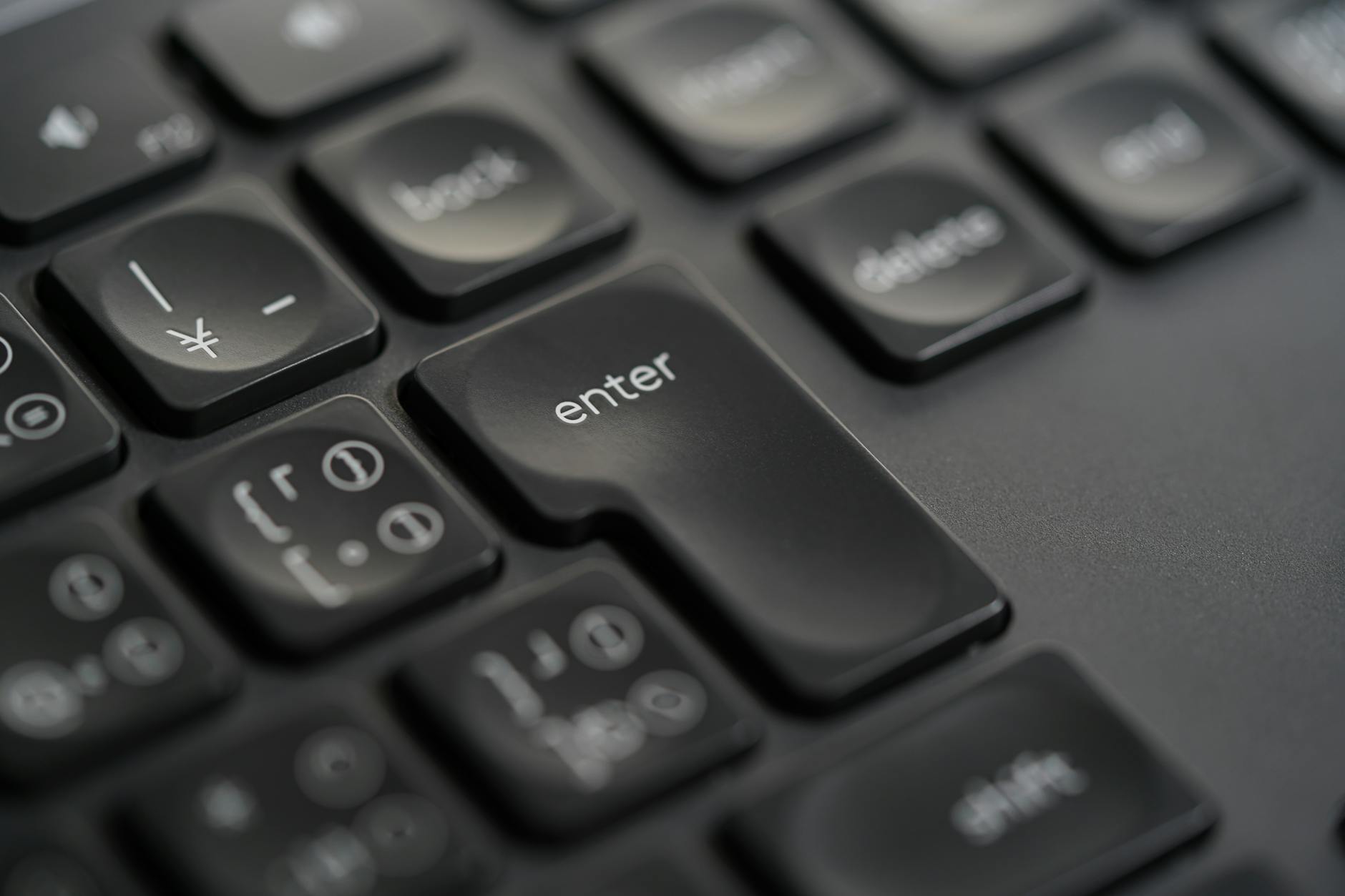
- ⌨️ Touche Suppr (Del) : supprime le caractère à droite du curseur
- 🔄 Touche Retour Arrière (Backspace) : supprime à gauche
- 💻 Sur Mac : Suppr = fn + Retour Arrière (laptops)
- 🌐 Ctrl+Suppr : suppression du mot entier en avant
- 📋 Touche essentielle pour traitement de texte et code
La touche Suppr constitue un levier de productivité indispensable pour la gestion des flux de données et l’édition textuelle. Pourtant, sa localisation physique varie drastiquement selon l’architecture du dispositif, oscillant entre le pavé numérique et le coin supérieur droit des châssis portables. Cette instabilité ergonomique génère une confusion fréquente lors de la saisie ou de la maintenance système.
Cet article définit les fonctions précises de la clavier touche del et détaille les méthodes pour la localiser ou la substituer sur tous les types de terminaux. On va faire le point sur ces commandes essentielles pour optimiser votre interface de travail.
Touche Del du clavier : localiser et définir la fonction
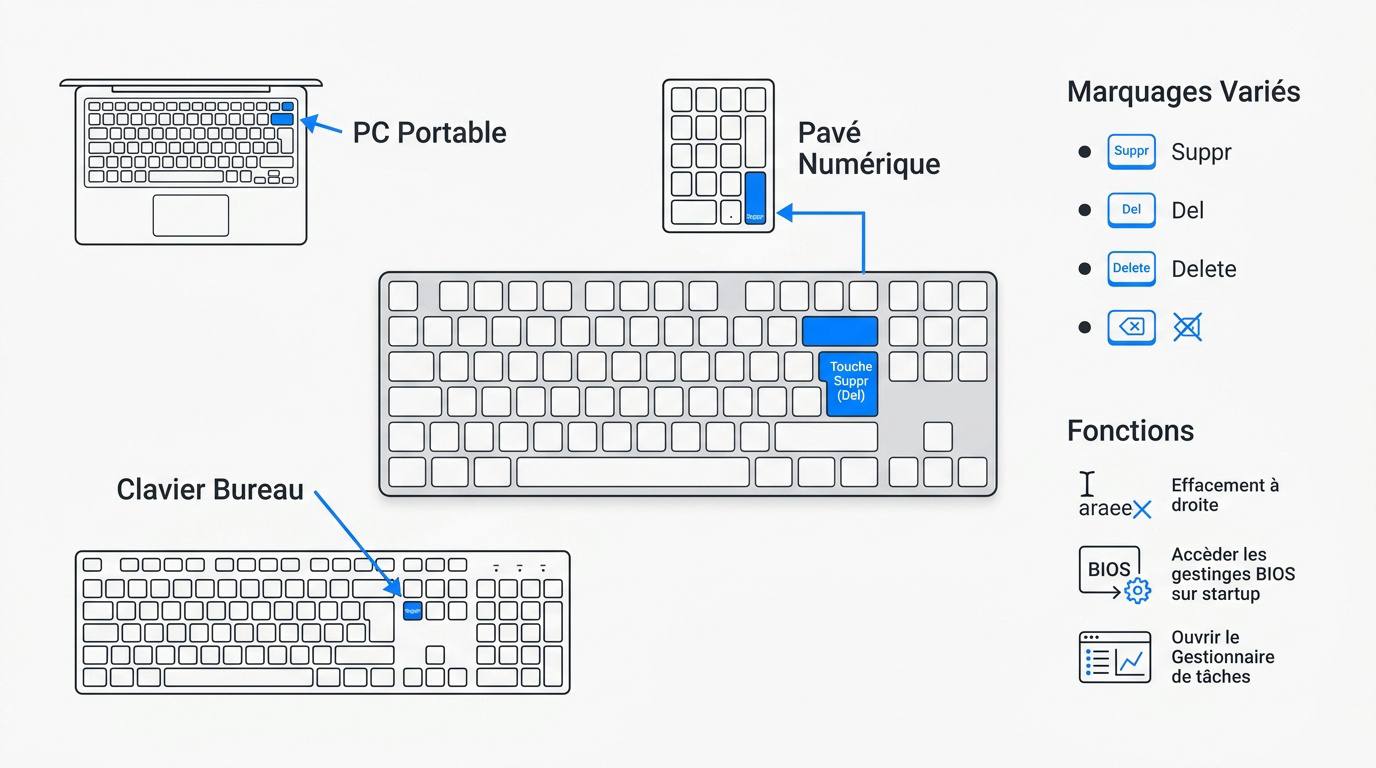
La touche Suppr (Del) se situe généralement au-dessus des flèches directionnelles ou sur le pavé numérique. Elle efface les caractères à droite du curseur et permet l’accès au BIOS ou au gestionnaire de tâches.
Cette position varie toutefois selon le châssis, notamment entre les modèles de bureau et les ordinateurs portables.
Positionnement variable selon l’architecture du dispositif
Sur un clavier standard, la touche trône au sein d’un bloc de six touches. À l’inverse, sur un PC portable, elle migre souvent en haut à droite du châssis.
Sa proximité avec la touche Fin ou le pavé numérique est fréquente. Il faut parfois activer Verr Num pour utiliser le point du pavé numérique comme commande.
Sur les modèles ultra-compacts, elle partage sa place avec d’autres fonctions. L’usage de la touche Fn devient alors indispensable.
Terminologies et signalétiques visuelles standards
Le marquage indique Suppr en France et Del à l’international. Une flèche barrée vers la droite symbolise parfois cette fonction précise sur certains modèles.
- Suppr (AZERTY)
- Del (QWERTY)
- Icône flèche barrée
La sérigraphie peut s’effacer avec le temps. Un entretien régulier prévient ce souci technique sur votre matériel.
Logique de suppression : distinguer les commandes directionnelles
Au-delà de sa localisation physique, c’est le comportement directionnel de cette touche qui définit son utilité quotidienne pour la saisie.
Orientation du flux de travail et gestion du curseur
La distinction technique est fondamentale : « Retour arrière » efface à gauche, alors que la clavier touche del supprime à droite. Ce mécanisme optimise l’édition sans déplacements manuels. On évite ainsi de repositionner inutilement le pointeur.
Sélectionner un mot puis presser Suppr constitue un réflexe ergonomique sain. Cette méthode limite les micro-mouvements répétitifs. Elle protège ainsi les structures tendineuses lors de travaux intensifs.
La combinaison Ctrl + Suppr supprime le mot entier situé à droite du curseur.
Commandes système et raccourcis de productivité
Selon les raccourcis Windows indispensables, Ctrl+Alt+Suppr débloque les sessions. Le raccourci Maj+Suppr supprime un fichier sans passer par la corbeille. Cette fonction puissante reste toutefois irréversible.
D’après la gestion des messages Outlook, Suppr déplace les courriels vers les éléments supprimés. La combinaison Maj+Suppr les rend définitivement irrécupérables.
Maj + Suppr court-circuite la corbeille : la récupération des données devient alors impossible.
Pilotage de l’interface de démarrage BIOS/UEFI
La touche est déterminante lors de la phase de boot. Actionner « Suppr » au démarrage autorise l’accès au BIOS ou à l’UEFI. C’est ici que l’on règle l’ordre d’amorçage ou les paramètres matériels.
Cette fonction est vitale pour la maintenance informatique. En cas de défaillance de la touche, l’accès aux réglages profonds est compromis. L’usage d’un clavier de secours devient alors impératif.
Ergonomie du poste : adapter l’usage sur claviers compacts
Si les fonctions sont claires sur un matériel standard, l’usage sur des formats réduits impose de nouvelles habitudes gestuelles.
Maîtrise des combinaisons de touches sur châssis réduit
Sur les claviers 60% ou les laptops compacts, la touche dédiée disparaît souvent. Il faut utiliser la touche de fonction « Fn » combinée à « Retour arrière ». C’est un apprentissage nécessaire.
Cette gymnastique des doigts est similaire à celle requise pour insérer une majuscule accentuée au clavier. La coordination motrice devient alors un enjeu de productivité.
| Format de clavier | Méthode pour ‘Suppr’ | Impact ergonomique |
|---|---|---|
| Standard | Touche dédiée | Faible |
| Laptop | Fn + Backspace | Moyen |
| 60% | Fn + I/K/L | Élevé |
Prévention des tensions musculaires liées aux extensions
L’extension forcée du petit doigt vers la touche Suppr peut causer des tensions. À terme, cela favorise l’apparition de troubles musculo-squelettiques (TMS). Il faut garder le poignet souple.
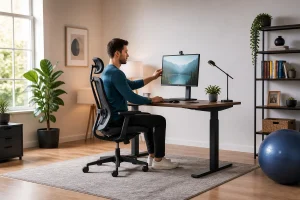
L’acquisition d’un bureau assis debout d’occasion favorise une posture dynamique. Un bon réglage de la hauteur du plan de travail limite ces extensions.
Déplacer le clavier plutôt que d’étirer la main préserve l’intégrité physique. Utiliser le bras entier soulage les tendons fragiles du carpe. C’est une recommandation classique des ergonomes en entreprise.
Fiabilité du matériel : entretenir et configurer les alternatives
Pour garantir la pérennité de ces fonctions essentielles, un entretien rigoureux et la connaissance des solutions de secours sont indispensables.
Entretien mécanique pour garantir la réactivité physique
La poussière bloque souvent les switchs mécaniques. Un coup d’air sec suffit généralement à déloger les impuretés. Dans l’industrie, l’encrassement est plus rapide à cause des huiles. Il faut nettoyer les touches régulièrement pour éviter les faux contacts.
Si la touche reste enfoncée, vérifiez les paramètres système. Il peut être nécessaire de désactiver les touches filtres. Parfois, le problème est logiciel et non mécanique.
Alternatives logicielles pour le maintien dans l’emploi
En cas de panne matérielle, le clavier visuel de Windows sauve la mise. On y accède via les options d’ergonomie. C’est une solution de dépannage efficace et immédiate.
Pour activer instantanément le clavier visuel en cas de défaillance de la clavier touche del, utilisez la combinaison : Ctrl + Windows + O.
Le remappage de touches permet de réassigner Suppr à une touche peu utilisée. Des logiciels gratuits facilitent cette configuration. C’est idéal pour adapter un poste à un handicap.
Le recours à la microkinésithérapie aide à soulager les tensions. Ces approches complètent l’ajustement ergonomique.
La maîtrise de la touche Del optimise la gestion du curseur et l’accès aux fonctions système critiques comme le BIOS. Identifiez sa position sur votre châssis ou utilisez la combinaison Fn pour les formats compacts. Agissez dès maintenant pour sécuriser votre flux de travail : une commande précise garantit une productivité sans faille.
FAQ
Où se situe précisément la touche Del sur un clavier d’ordinateur ?
La localisation de la touche Del (ou Suppr) dépend de l’architecture de votre matériel. Sur un clavier de bureau standard, elle est positionnée au-dessus des touches directionnelles ou à proximité immédiate de la touche Entrée. Sur les ordinateurs portables, elle occupe généralement l’angle supérieur droit du châssis.
Pour les dispositifs ultra-compacts ou les modèles de type 60%, une touche dédiée peut être absente. Dans cette configuration, la fonction est accessible via une combinaison de touches, souvent en pressant simultanément Fn + Retour arrière.
Quelle est la distinction fonctionnelle entre la touche Del et la touche Retour arrière ?
L’orientation du flux de suppression constitue la différence majeure entre ces deux commandes. La touche Retour arrière (Backspace) élimine les caractères situés à gauche du curseur. À l’inverse, la touche Del supprime les éléments positionnés à droite du point d’insertion.
Cette logique s’applique également à la gestion des fichiers : la touche Del permet d’envoyer un élément sélectionné vers la corbeille, tandis que le raccourci Maj + Del opère une suppression définitive sans transit par la corbeille système.
Comment activer la fonction Del si la touche dédiée est absente ou inactive ?
Sur les claviers dépourvus de touche physique spécifique, l’usage de la touche Fn (Fonction) est impératif pour appeler la commande secondaire. Il convient également de vérifier l’état du pavé numérique : lorsque la touche Verr Num est désactivée, la touche point (.) du pavé numérique remplit souvent la fonction de suppression.
En cas de défaillance matérielle avérée, l’activation du clavier visuel via les paramètres d’ergonomie de Windows (raccourci Ctrl + Windows + O) permet de maintenir l’opérabilité du poste de travail de manière logicielle.
Quels sont les raccourcis système essentiels utilisant la touche Del ?
La touche Del est au cœur de plusieurs commandes de productivité. Le raccourci Ctrl + Alt + Del est indispensable pour accéder au gestionnaire de tâches ou débloquer une session. Pour la navigation web, la combinaison Ctrl + Maj + Del ouvre instantanément l’interface de suppression des données historiques et des cookies.
Dans le cadre du traitement de texte, l’utilisation de Ctrl + Del permet de supprimer le mot entier situé à droite du curseur, optimisant ainsi la vitesse de correction. Enfin, lors de la phase d’amorçage du PC, une pression répétée sur cette touche permet généralement d’accéder à l’interface BIOS/UEFI.